Большой смартфон удобен ровно до того момента, пока не приходится тянуться большим пальцем к верхней панели или держать телефон в одной руке на ходу. У Samsung Galaxy с этим можно работать без лишних мучений: жесты, управление одной рукой, настройка панели навигации и несколько полезных системных функций заметно меняют повседневный опыт. Если один раз спокойно разобраться в меню, телефон начинает вести себя гораздо удобнее.
Я хорошо помню момент, когда впервые пересел на крупный Galaxy после более компактной модели. Сначала экран казался почти неприлично большим, и каждый свайп в верхнюю часть интерфейса превращался в маленькую акробатику. Потом я включил жесты, подстроил несколько параметров под свою руку, и телефон перестал требовать лишних движений. Именно об этом и поговорим: как сделать Galaxy удобнее в реальной жизни, а не только на бумаге.
Почему жесты на Galaxy действительно полезны
Жестовое управление в Samsung Galaxy не сводится к модному внешнему виду. Оно освобождает место внизу экрана, убирает лишние кнопки и делает интерфейс спокойнее. Когда нижняя панель не занимает часть дисплея, особенно в мессенджерах, браузере и играх, ощущение от телефона становится заметно чище.
Есть и более практичная сторона. Жесты часто быстрее кнопок, если к ним привыкнуть. Назад, переход на главный экран, открытие списка последних приложений, переключение между программами, все это можно делать короткими движениями, не отрывая руку от корпуса лишний раз.
Но у жестов есть нюанс: они удобны не всем с первого дня. Кто-то по привычке промахивается, кто-то раздражается из-за случайных срабатываний. Поэтому настройку лучше рассматривать не как обязательный режим, а как набор инструментов, который можно подогнать под себя.
Где искать нужные параметры в смартфоне Samsung
В Samsung Galaxy большинство настроек навигации спрятано довольно логично. Обычно путь выглядит так: Настройки → Дисплей → Панель навигации. На некоторых версиях One UI названия пунктов могут немного отличаться, но логика остается той же.
Именно здесь выбирают, будут ли использоваться кнопки или жесты. Заодно можно включить или отключить подсказки, изменить чувствительность жестов «Назад» и проверить, насколько удобно расположена нижняя зона срабатывания. Если телефон новый, стоит не просто поставить режим, а буквально пройтись по нему руками несколько минут, чтобы понять, где он мешает, а где помогает.
Отдельно полезно заглянуть в настройки специальных возможностей и разделы, связанные с удобством управления. Иногда там есть функции, которые не бросаются в глаза в первые дни. А между тем именно они сильно упрощают жизнь людям, которые часто пользуются телефоном одной рукой.
Панель навигации: кнопки или жесты
У Samsung есть два основных сценария управления. Первый привычный: три кнопки внизу экрана. Второй современный: жесты. Оба варианта рабочие, и нельзя сказать, что один всегда лучше другого. Все зависит от привычек, размера ладони и того, как именно вы держите телефон.
Если телефон используется в основном в спокойной обстановке, а большой палец легко дотягивается до нижней панели, кнопки могут быть удобнее. Они предсказуемы и почти не требуют привыкания. Жесты выигрывают там, где хочется больше экрана, меньше визуального шума и чуть более быстрого перехода между задачами.
Я сам долго держался за кнопки, пока не заметил простую вещь: на большом экране они начинают больше мешать, чем помогать. После перехода на жесты первое время было непривычно, зато потом исчезла типичная путаница между приложениями и пальцем, который постоянно тянется к одному и тому же месту.
Как включить жесты
Обычно для этого достаточно открыть настройки панели навигации и выбрать режим жестов. После этого кнопки исчезают, а внизу появляется тонкая полоска или подсказка, в зависимости от версии интерфейса. Телефон не требует перезагрузки, изменения применяются сразу.
Если жесты кажутся слишком чувствительными, не стоит делать выводы после пяти минут. Лучше дать себе хотя бы день-два обычного использования. За это время рука запоминает новые движения, а мозг перестает искать на экране старые кнопки.
Кнопки тоже можно настроить
Пользователи нередко обходят этот раздел стороной, хотя там есть полезные мелочи. Например, можно поменять порядок кнопок, если привычная схема кажется неудобной. Для некоторых людей это важнее, чем полный переход на жесты.
Если вы часто пользуетесь телефоном левой рукой, перестановка кнопок может заметно облегчить жизнь. Иногда именно такая мелочь убирает лишнее движение и делает интерфейс ощутимо комфортнее.
Жесты Samsung Galaxy: что реально пригодится каждый день
В повседневной жизни чаще всего используются несколько базовых жестов. Они простые, но именно на них строится удобство системы. Главное не пытаться запомнить все сразу, а сначала освоить те, что закрывают основные действия.
| Действие | Как работает | Зачем нужно |
|---|---|---|
| Домой | Свайп вверх от нижней части экрана | Возврат на главный экран |
| Назад | Свайп от левого или правого края | Быстрый возврат на предыдущий экран |
| Недавние приложения | Свайп вверх и удержание | Открытие списка запущенных программ |
| Переключение между приложениями | Свайп по нижней полоске влево или вправо | Быстрая смена активной программы |
Первые три жеста нужны почти всем. Четвертый особенно удобен, если вы часто отвечаете на сообщения, одновременно читаете сайт и проверяете почту. В таком режиме телефон начинает ощущаться не как набор отдельных окон, а как понятный рабочий инструмент.
Есть еще один важный момент: жест «Назад» можно выполнять с обеих сторон экрана. Это особенно полезно для тех, кто меняет руку в процессе использования телефона. Не нужно подстраиваться под одну единственную сторону.
Почему жест «Назад» иногда раздражает
Основная жалоба на этот жест простая: он может конфликтовать с боковым меню приложений или со смахиванием внутри интерфейса. В браузере, мессенджерах и некоторых играх такие пересечения ощущаются особенно заметно. Если вы часто цепляете лишние области, стоит чуть повысить чувствительность не всегда, а наоборот попробовать более спокойный вариант.
В Samsung предусмотрена настройка чувствительности жеста «Назад». Это не декоративный пункт, а вполне рабочий инструмент. Если чехол толстый, края экрана закруглены сильнее обычного или рука небольшая, изменение этого параметра заметно помогает.
Управление одной рукой: когда большой экран перестает мешать
Режим управления одной рукой в Samsung Galaxy нужен не для галочки. Он уменьшает рабочую область экрана, сдвигая интерфейс ближе к нижней части дисплея. В результате до верхних элементов можно дотянуться без неудобного перехвата телефона.
Это особенно полезно в транспорте, в очереди, на улице и в тех ситуациях, когда вторая рука занята. Сценарий банальный, но именно он встречается чаще всего. Телефон в одной руке, сумка, пакет, кофе, и вот уже уведомление сверху становится почти недосягаемым.
Включается этот режим обычно через настройки системы или жестом, если он активирован заранее. У разных версий One UI путь может немного отличаться, но сама идея одна: уменьшить экран до зоны, где палец реально достает до нужных кнопок и строк.
Когда режим одной руки спасает больше всего
Сильнее всего эта функция ощущается в приложениях, где много верхних кнопок. Это настройки, почта, браузер, банковские сервисы, календарь. Там элементы интерфейса часто расположены вверху, и большой экран без такого режима быстро начинает раздражать.
Еще один приятный момент: маленькая рабочая область не делает телефон бесполезным. Наоборот, все ключевые элементы остаются под рукой, а лишнее пространство временно уходит на второй план. Потом режим можно так же быстро выключить.
Как включить и вернуть обычный режим
Обычно достаточно активировать функцию в настройках удобства использования или специальных возможностей. После запуска экран уменьшается, а чтобы вернуть обычный размер, нужно либо нажать на пустую область вокруг уменьшенного окна, либо использовать назначенный жест. Точная схема зависит от версии интерфейса.
Полезно потренироваться заранее, а не в момент, когда вы торопитесь. Иначе есть риск один раз включить режим и потом несколько минут искать, как выйти обратно. Это не ошибка телефона, просто функция рассчитана на привычку, а не на импровизацию.
Дополнительные настройки для более удобного хвата
Когда речь идет об управлении одной рукой, одних жестов бывает мало. У Samsung Galaxy есть ряд мелких параметров, которые в сумме сильно влияют на удобство. Они не бросаются в глаза, но именно такие вещи делают повседневное использование спокойнее.
Например, полезно проверить размер шрифта и масштаб отображения. Если элементы слишком мелкие, палец чаще ошибается. Если слишком крупные, экран начинает казаться тесным. Найти середину стоит один раз, после чего телефон перестает требовать лишнего внимания к мелочам.
Ещё стоит посмотреть на расположение клавиатуры. Во многих версиях One UI клавиатуру можно поднять чуть выше, чтобы большим пальцем было легче попадать по клавишам. Для тех, кто много пишет в мессенджерах, это не мелочь, а реальное облегчение.
Полезные мелочи в One UI
- Уменьшение масштаба интерфейса для лучшего доступа к элементам.
- Настройка чувствительности жеста «Назад».
- Переключение между жестами и кнопками навигации.
- Использование режима одной руки для приложений с верхним меню.
- Изменение размера шрифта и клавиатуры под свой хват.
Список короткий, но за каждым пунктом стоит заметная разница в удобстве. Нередко достаточно двух-трех изменений, чтобы телефон стал восприниматься совсем иначе. И главное, все это можно сделать без сторонних приложений и сомнительных твиков.
Как сделать жесты привычными, а не раздражающими
Самая частая ошибка после перехода на жесты простая: ждать, что рука привыкнет сама за один вечер. Обычно так не работает. Мышечная память перестраивается не сразу, особенно если годы до этого использовались кнопки.
Хороший способ освоиться — сначала оставить только базовые движения. Домой, назад, список последних приложений. Этого достаточно для обычного дня. Когда жесты начинают выполняться без лишних размышлений, уже можно пробовать переключение между приложениями и более тонкую настройку.
Еще помогает не менять все настройки одновременно. Если сегодня вы включили жесты, завтра уменьшили шрифт, а послезавтра сменили раскладку клавиатуры, через пару дней будет сложно понять, что именно стало удобнее. Лучше двигаться по одному шагу.
Что делать, если жесты срабатывают не так
Если телефон постоянно уходит на главный экран, а вы хотели открыть «Назад», чаще всего виновата не система, а непривычная траектория пальца. Попробуйте чуть более короткий и аккуратный жест. В Samsung Galaxy жесты обычно не требуют размашистых движений.
Если экран мешает при работе в чехле, стоит проверить, не перекрывает ли он края дисплея. Некоторые плотные чехлы действительно осложняют свайпы от края. Это особенно заметно на моделях с изогнутыми гранями.
Удобство для левой и правой руки

Не все пользуются телефоном одинаково. Кто-то держит его правой рукой, кто-то левой, а кто-то меняет хват в зависимости от ситуации. И вот здесь Samsung Galaxy ведет себя неплохо, потому что жесты от края экрана работают с обеих сторон.
Но есть и нюанс. Если вы левша, положение клавиш, панели уведомлений и некоторых кнопок может ощущаться не так удобно, как правше. В таком случае стоит внимательно пройтись по настройкам интерфейса и проверить, можно ли перестроить элементы под более естественный хват.
Особенно это заметно в браузере, заметках и приложениях с верхним меню. Там даже небольшой перенос акцента ближе к нижней части экрана помогает убрать лишнее напряжение в кисти.
Когда лучше оставить кнопки
Жесты не обязаны нравиться всем. Если вы много работаете в одной и той же корпоративной среде, где телефон используется скорее как инструмент, чем как личное устройство, кнопки могут быть честнее и надежнее. Они меньше зависят от привычки и реже вызывают путаницу у тех, кто берет смартфон в руки не каждый день.
Кнопки также удобны тем, кто часто переключается между несколькими устройствами и не хочет каждый раз заново адаптироваться к разной логике навигации. В таком случае простота иногда важнее визуальной легкости интерфейса.
Жесты и многозадачность: как ускорить работу
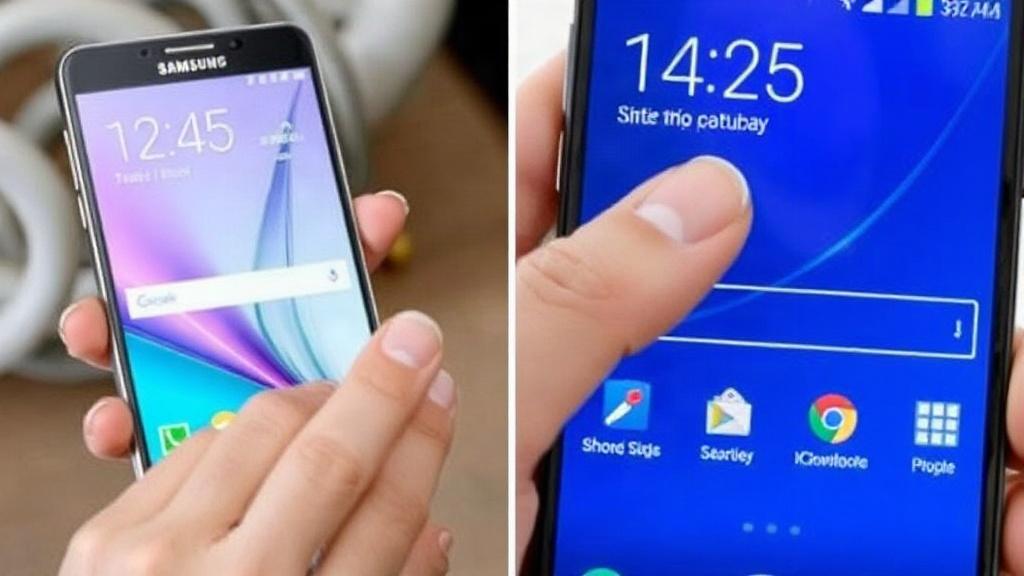
На Galaxy жесты особенно хороши там, где нужны быстрые переходы. Например, вы отвечаете в мессенджере, проверяете почту, открываете карту и снова возвращаетесь в чат. В этом ритме жестовое управление экономит время и не заставляет каждый раз искать нижнюю кнопку.
Список последних приложений в таком сценарии работает особенно удачно. Он открывается без лишней паузы, и можно буквально в одно движение прыгнуть между несколькими задачами. Когда это входит в привычку, телефон перестает казаться тяжелым и громоздким в управлении.
Но многозадачность не стоит превращать в спешку. Если постоянно дергать экран туда-сюда, любое управление начнет казаться неудобным. Жесты хороши именно тогда, когда они избавляют от лишней механики, а не добавляют новую суету.
Чего лучше не делать при настройке
Есть несколько ошибок, которые легко допустить в начале. Первая — включить слишком много функций сразу. Вторая — менять чувствительность наугад, не тестируя ее в обычных сценариях. Третья — судить о жестах только по первому часу использования.
Еще одна распространенная история связана с ожиданием, что смартфон сам подстроится под руку. На деле полезнее немного подстроить интерфейс под себя. Тогда Galaxy начинает ощущаться не как набор универсальных настроек, а как устройство, сделанное под конкретного человека.
Я не раз замечал это у знакомых: сначала они говорят, что жесты неудобны, а через пару дней уже не хотят возвращаться к кнопкам. Обычно дело не в самой функции, а в том, что ей не дали времени и не настроили ее под собственный сценарий.
Короткий практический маршрут для быстрой настройки
Если не хочется углубляться в меню надолго, можно пройти самый полезный минимум. Сначала выбрать жесты вместо кнопок или наоборот, если привычка сильнее. Затем проверить чувствительность жеста «Назад» и решить, не мешает ли он в чехле или при хвате одной рукой.
После этого стоит включить режим одной руки и проверить его в трех типичных ситуациях: в мессенджере, в браузере и в настройках телефона. Если в этих сценариях все удобно, значит базовая настройка уже удалась. Дальше можно докрутить только то, что реально мешает.
Именно такой подход экономит время. Не нужно превращать настройку смартфона в отдельный проект. Достаточно сделать несколько точных шагов и посмотреть, как телефон ведет себя в обычной жизни.
Что в итоге меняется для пользователя
После нормальной настройки жестов и режима одной руки Samsung Galaxy перестает требовать постоянной борьбы. Не приходится тянуться к верхнему краю, вспоминать, куда пропала кнопка «Назад», или перехватывать смартфон каждые десять секунд. Управление становится короче и спокойнее.
Самое приятное в этом не в скорости как таковой, а в ощущении контроля. Телефон не навязывает неудобную механику, а подстраивается под руку и привычки владельца. Для большого устройства это особенно важно, потому что размер без грамотной настройки легко превращается в недостаток.
Если коротко, Samsung Galaxy дает вполне продуманные инструменты для управления одной рукой, и жесты здесь не просто украшение интерфейса. Это рабочая часть системы, которую стоит освоить хотя бы ради ежедневного комфорта. Один вечер на настройку окупается очень быстро, особенно если телефон используется много и часто.