
Защита конфиденциальности на Samsung Galaxy: как настроить разрешения и не отдать лишнего

Смартфон давно стал хранилищем личной жизни. В нем переписки, фото, заметки, банковские приложения, рабочие файлы и привычки, по которым легко понять, чем человек живет изо дня в день. На Samsung Galaxy это особенно заметно: устройство умеет многое, а значит, приложений с доступом к данным тоже немало. Разобраться в разрешениях полезно не только из соображений безопасности, но и ради спокойствия.
Мне не раз попадались телефоны, где фонарик просит доступ к контактам, а простой редактор фото хочет знать геолокацию всегда, даже в фоновом режиме. Такие запросы уже не удивляют, но они хорошо показывают, насколько важно следить за тем, что именно получает приложение. В большинстве случаев достаточно пары настроек, чтобы заметно сократить лишний доступ к личной информации.
Почему разрешения на Samsung Galaxy стоит проверять вручную
Android и оболочка One UI дают пользователю заметно больше контроля, чем многие привыкли думать. Приложение не получает доступ ко всему подряд просто после установки. Камера, микрофон, контакты, геолокация, файлы, календарь и сообщения открываются по отдельности, и каждый пункт можно ограничить.
Проблема в том, что при первом запуске люди часто нажимают «Разрешить» не глядя. Особенно когда приложение торопит и просит доступ прямо в момент, когда без него якобы не обойтись. Потом этот доступ остается надолго, хотя необходимость в нем давно исчезла.
Samsung Galaxy удобен тем, что здесь можно быстро проверить список разрешений и убрать лишнее без сложной настройки системы. Это не превращает телефон в закрытый сейф, но заметно снижает число приложений, которые видят больше, чем им нужно для работы.
Где искать настройки разрешений
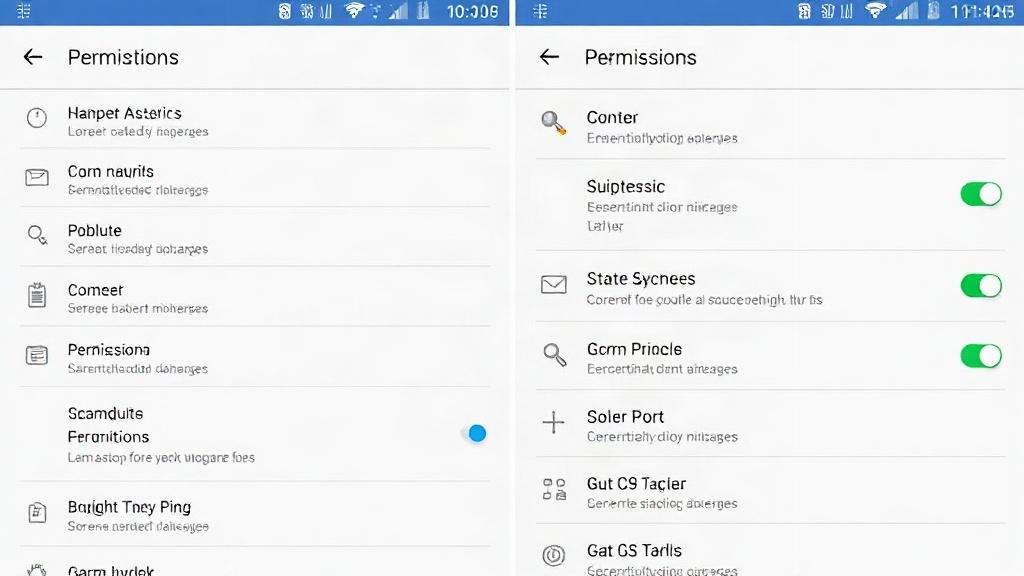
Самый прямой путь проходит через раздел настроек телефона. Откройте приложение «Настройки», затем найдите пункт «Конфиденциальность» или «Безопасность и конфиденциальность» в зависимости от версии One UI. Дальше обычно находится раздел с управлением разрешениями приложений.
Есть и более короткий путь через отдельные категории, например «Местоположение», «Камера» или «Микрофон». Там видно, какие приложения уже получили доступ и какие можно отключить. Это удобно, если вы хотите быстро проверить только один тип разрешений, не перебирая весь список.
На некоторых моделях Samsung путь чуть отличается, но логика остается прежней: сначала смотрите, какие данные запрашивает приложение, потом решаете, нужен ли ему этот доступ постоянно или только во время использования. Такой подход гораздо полезнее, чем механически подтверждать все всплывающие окна.
Какие разрешения требуют особого внимания
Не все права одинаково чувствительны. Одно дело, когда приложение просит доступ к уведомлениям, и совсем другое, когда ему нужны камера, микрофон или геолокация в фоновом режиме. Именно эти пункты чаще всего заслуживают проверки в первую очередь.
-
Геолокация. Нужна навигатору, доставке, карте погоды и приложениям такси, но редко полезна обычной утилите заметок или игре.
-
Камера. Без нее не работают сканеры документов, видеозвонки и приложения для съемки, но многим сервисам она не требуется постоянно.
-
Микрофон. Обязателен для звонков, голосовых заметок и записи видео, но лишний доступ здесь особенно неприятен.
-
Контакты. Часто нужны мессенджерам, но далеко не каждому сервису доставки или редактирования файлов.
-
Файлы и фото. Доступ к памяти стоит давать выборочно, особенно если приложение может работать и без чтения всей галереи.
Отдельно стоит посмотреть на доступ к уведомлениям, Bluetooth, устройствам поблизости и активности в фоновом режиме. Такие права не всегда кажутся опасными, но именно они часто помогают приложению собирать больше сведений о привычках владельца телефона.
Один из самых полезных принципов здесь простой: если без разрешения приложение не выполняет свою основную задачу, его можно дать временно или только при использовании. Если же программа продолжает работать и без него, доступ лучше ограничить.
Как управлять разрешениями для конкретного приложения

Откройте список приложений в настройках, выберите нужную программу и перейдите в раздел разрешений. Там видно, что именно уже разрешено, а что отключено. Samsung показывает это довольно наглядно, без лишних переходов и длинных меню.
Если приложение просит слишком много, часть разрешений можно убрать сразу. Например, мессенджеру может быть нужен доступ к камере и микрофону для звонков, но не обязателен постоянный доступ к геолокации. Игре обычно не нужны контакты, календарь и микрофон, если только у нее нет явной голосовой функции.
После изменения настроек полезно вернуться в приложение и проверить, не сломалась ли основная функция. Чаще всего достаточно выбрать более мягкий вариант: «Разрешать только во время использования» или «Спрашивать каждый раз». Это хороший компромисс между удобством и контролем.
Когда лучше дать доступ только на время использования
Такой режим особенно уместен для камеры, микрофона и местоположения. Приложение получает данные только в момент, когда вы сами с ним работаете. После закрытия оно перестает видеть лишнее.
На практике это удобнее, чем может показаться. Карты, сервисы заказа такси, приложения для фото и многие банковские программы нормально работают, если доступ не открыт постоянно. Я сам часто оставляю именно такой вариант, потому что он почти не мешает, а случайных запросов становится меньше.
Когда доступ лучше запретить совсем
Если приложение не связано с конкретной функцией, связанной с данными, права ему чаще всего не нужны. Например, простому калькулятору не требуется камера, геолокация и контакты. Если сервис ведет себя странно и просит слишком много, это уже повод насторожиться.
Запрет не всегда ломает приложение. Иногда достаточно одного отключенного пункта, чтобы программа все равно продолжала работать, просто без лишних возможностей. Поэтому не стоит бояться пробовать более строгий вариант.
Панель конфиденциальности на Samsung: что она показывает
В One UI есть удобный раздел, где видно, какие приложения недавно использовали камеру, микрофон и геолокацию. Это полезно не только для разовой проверки, но и для регулярного контроля. Можно быстро увидеть то, что иначе осталось бы незаметным.
Такой список помогает понять поведение приложения в реальной жизни, а не только по его обещаниям в магазине. Если какой-то сервис обращается к микрофону без очевидной причины, это хороший повод открыть его настройки и разобраться, нужен ли ему этот доступ вообще.
Я бы советовал смотреть этот экран хотя бы время от времени, особенно после установки новых программ. Иногда приложение на первый взгляд кажется безобидным, а потом начинает использовать больше разрешений, чем ожидалось.
Автоматические ограничения для неиспользуемых приложений
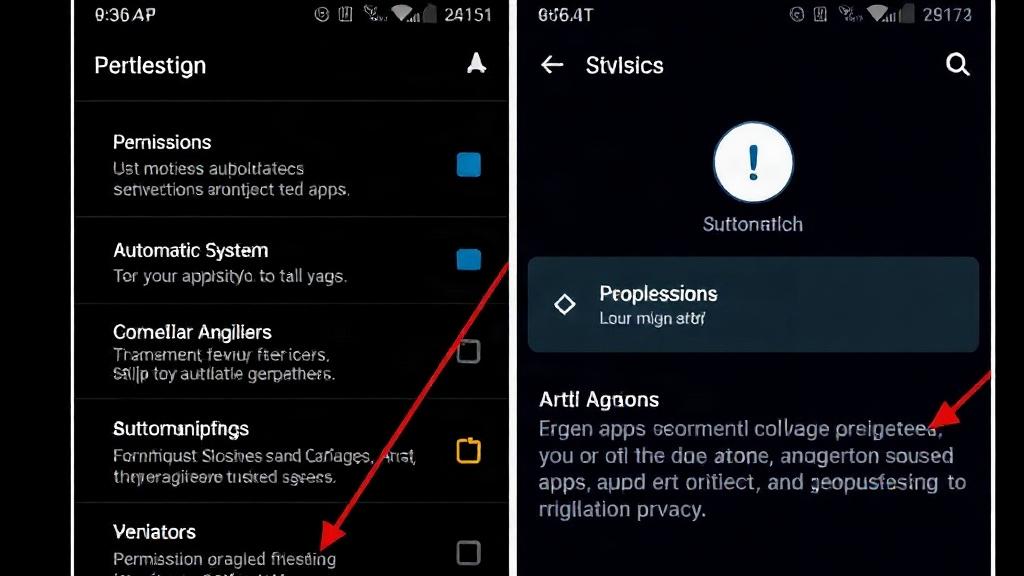
Samsung Galaxy умеет ограничивать права у приложений, которыми давно не пользуются. Это полезная функция, если на телефоне установлено много программ, а часть из них открывается раз в несколько месяцев. Система может сама сбросить разрешения, если приложение долго не запускали.
Такой подход хорошо работает против накопления «молчаливого» доступа. Человек однажды поставил программу, дал ей все нужные права и забыл о ней. Через время она уже не нужна, но доступы остаются открытыми. Автоматический сброс уменьшает этот риск.
Проверить эту функцию стоит особенно тем, кто любит держать на смартфоне десятки приложений «на всякий случай». Чем меньше активных программ с доступом к личным данным, тем спокойнее пользоваться устройством.
Особенности работы с геолокацией
Геолокация часто оказывается самой чувствительной настройкой. По ней легко понять, где человек бывает, как строит маршрут и в какое время выходит из дома или с работы. Даже если сами точки не сохраняются долго, общий рисунок все равно многое говорит.
На Samsung можно выбрать несколько режимов: полный доступ, доступ только при использовании и полный запрет. Иногда встречается и более точная настройка, когда приложение получает приблизительное местоположение вместо точного. Для части сервисов этого хватает с запасом.
Если приложение не связано с навигацией, доставкой или поиском ближайших точек на карте, лучше оставить ему минимум. Особенно это касается игр, каталогов, новостных программ и простых утилит. Им обычно не нужно знать, где вы находитесь прямо сейчас.
Точная и приблизительная геолокация
Точная геолокация нужна там, где важен конкретный адрес или маршрут. Это, например, навигация, такси, доставка и сервисы поиска на карте. Для остальных случаев приблизительного определения местоположения часто достаточно.
Такой вариант снижает объем данных, который получает приложение. Оно все равно понимает город или район, но не видит лишних деталей. Это разумный компромисс, если вы не хотите отключать функцию полностью.
Камера и микрофон: как не дать лишнего
Камера и микрофон относятся к тем разрешениям, к которым особенно хочется относиться осторожно. Не потому что каждое приложение обязательно злоупотребляет доступом, а потому что цена ошибки здесь выше, чем у большинства других настроек.
Если вы установили приложение для сканирования документов, видеосвязи или съемки, доступ к камере понятен. Но если та же программа хочет микрофон, контакты и файлы без ясной причины, стоит остановиться и проверить, зачем ей все это нужно.
В списке разрешений удобно смотреть и на старые программы. Иногда они уже давно не используются, но доступ к камере и микрофону у них все еще открыт. Это как оставить ключ в двери и надеяться, что им никто не воспользуется.
Контакты, календарь и сообщения
Эти данные часто недооценивают, хотя именно они помогают составить о человеке очень подробную картину. По контактам видно круг общения, по календарю можно понять ритм жизни, а сообщения нередко содержат коды подтверждения и служебную информацию.
Мессенджеры, почтовые клиенты и рабочие приложения могут запрашивать эти права вполне оправданно. Но если программа никак не связана с общением, синхронизацией или организацией дел, доступ к контактам и календарю лучше ограничить.
Отдельно стоит помнить о приложениях с рекламными или аналитическими модулями. Они иногда просят разрешения, которые напрямую не нужны для основной функции, а затем используют их для расширенного профиля пользователя. Такой доступ разумнее не давать.
Разрешения для файлов и мультимедиа
Доступ к фото и файлам часто воспринимается как что-то второстепенное, но именно здесь хранится большая часть личного. Галерея, скачанные документы, архивы, сканы паспортов, снимки экрана и рабочие PDF-файлы могут оказаться в одном общем списке.
На новых версиях Android и One UI можно давать доступ не ко всей памяти, а только к отдельным фотографиям или папкам. Это особенно удобно для приложений, которым нужно загрузить один снимок или открыть один документ. Нет смысла раскрывать всю галерею ради одного файла.
Если приложение требует полный доступ к памяти без внятной причины, лучше остановиться и проверить, нельзя ли обойтись выбором отдельных файлов. В большинстве бытовых сценариев именно так и бывает.
Как проверить, что приложение не злоупотребляет доступом
Один из самых простых способов — смотреть не только на список разрешений, но и на поведение приложения после установки. Если программа работает странно, показывает лишние запросы или слишком часто просит открыть доступ, это уже повод задуматься.
Иногда полезно отключить одно разрешение и посмотреть, что произойдет. Если приложение продолжает работать почти так же, значит, доступ был избыточным. Если перестает выполнять ключевую функцию, можно вернуть только этот один пункт, не открывая все остальное.
На практике такой подход лучше, чем слепое согласие на все подряд. Он занимает немного времени, но быстро отсекает ненужные права. И чем привычнее становится этот способ, тем меньше шансов оставить открытым что-то лишнее.
Полезные настройки Samsung, о которых часто забывают
У Samsung Galaxy есть несколько функций, которые помогают держать конфиденциальность в порядке почти незаметно. Например, можно посмотреть индикаторы использования камеры и микрофона, включить уведомления о доступе к геолокации и периодически проверять панель конфиденциальности.
Еще одна удобная вещь — быстрый доступ к управлению разрешениями через поиск в настройках. Если не хочется долго ходить по меню, достаточно вбить название нужного разрешения и сразу перейти к списку приложений. Это экономит время и не дает откладывать проверку на потом.
Хорошо работает и привычка просматривать разрешения после установки нового приложения. Особенно если оно не от известного разработчика или просит больше, чем нужно на первый взгляд. Такой короткий контроль занимает минуты, а польза от него заметна долго.
| Разрешение | Когда нужно | Когда лучше ограничить |
|---|---|---|
| Геолокация | Карты, такси, доставка, погода | Игры, заметки, простые утилиты |
| Камера | Видеозвонки, сканирование, съемка | Приложения без работы с изображением |
| Микрофон | Звонки, запись голоса, видео | Любые программы без голосовых функций |
| Контакты | Мессенджеры, почта, синхронизация | Игры, справочники, развлекательные сервисы |
| Файлы и фото | Редакторы, облака, документы | Приложения, которым нужен только один файл |
Практический сценарий: как я обычно проверяю новый телефон
Когда в руках оказывается новый Samsung Galaxy, я первым делом смотрю не на оформление меню, а на список приложений и их разрешений. Это скучная часть настройки, но именно она потом экономит много времени. Не хочется через неделю искать, почему какой-нибудь редактор фото тянет данные о геолокации и контактах.
Обычно я прохожу по самым чувствительным пунктам: камера, микрофон, местоположение, файлы, контакты. После этого убираю все, что не связано с задачей приложения. Если программа работает нормально и без лишнего доступа, значит, решение было верным.
Такой привычки хватает, чтобы телефон не превращался в склад открытых дверей. И дело тут не в паранойе, а в обычной аккуратности. Смартфон удобнее всего тогда, когда он делает то, что нужно, и не забирает лишнего.
Как не перегрузить себя лишними запретами
Иногда, увлекшись безопасностью, человек отключает почти все права подряд. Потом приложения начинают сбоить, а пользователь снова дает все разрешения, не разбираясь. В итоге получается только больше хаоса.
Лучше идти точечно. Сначала отключить очевидно лишнее, затем посмотреть, что действительно нужно для работы. Такой способ менее эффектный, зато он понятнее и спокойнее в повседневной жизни.
Если приложение просит доступ, который явно связан с его функцией, не стоит отказываться автоматически. Разумная настройка разрешений не про тотальный запрет, а про выборочную открытость. Это и есть самая практичная форма защиты личных данных на телефоне.
Когда на Samsung Galaxy настроены разрешения, устройство становится предсказуемее. Вы знаете, кто и к чему имеет доступ, а это уже многое меняет. Телефон по-прежнему остается удобным, но перестает раздавать данные по привычке.
Именно в этом и заключается нормальная цифровая аккуратность: не усложнять себе жизнь, но и не раздавать доступ по умолчанию. Один вечер на проверку настроек потом окупается каждый день, когда смартфон работает тихо, без лишнего любопытства со стороны приложений.


