Samsung Galaxy для документов и офисных задач: как смартфон заменяет часть рабочего стола

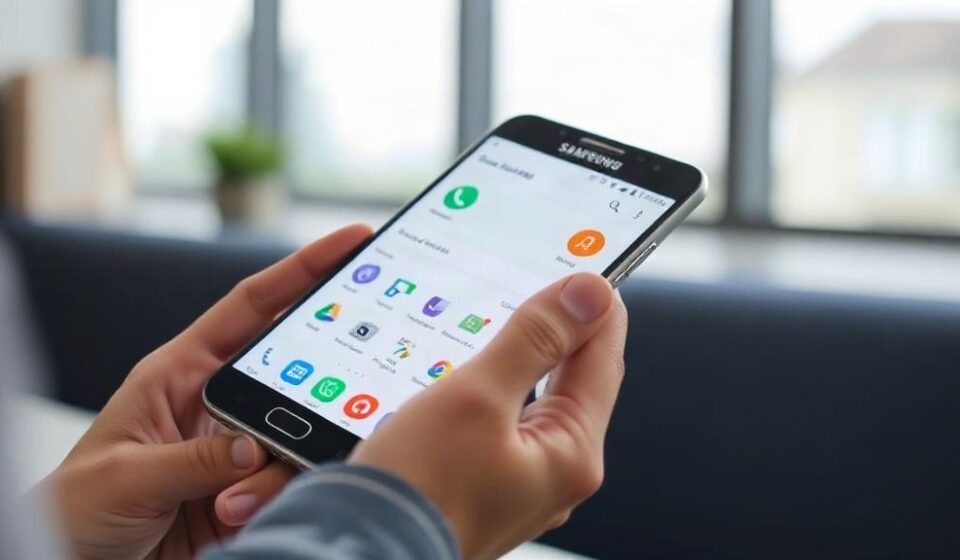
Еще несколько лет назад смартфон воспринимался как удобный экран для почты, мессенджеров и пары быстрых правок. Теперь у многих Samsung Galaxy в рабочем дне роль куда шире: на нем открывают договоры, правят таблицы, согласуют правки, читают отчеты и готовят презентации по дороге на встречу. Это уже не запасной вариант, а вполне рабочий инструмент, если правильно настроить приложения и не перегружать себя лишними действиями.
У Samsung Galaxy для таких задач есть важное преимущество: крупные яркие экраны, хорошая многозадачность, поддержка стилуса на части моделей и набор фирменных функций, которые действительно помогают, а не просто украшают список характеристик. Ниже разберем, как на практике устроена работа с документами и офисными приложениями, где смартфон удобнее ноутбука, а где лучше не пытаться заменить им полноценное рабочее место.
Почему Galaxy подходит для офисной рутины
Работа с текстами, таблицами и почтой на смартфоне требует не столько мощности, сколько удобства. В Galaxy это чувствуется сразу: экран не только большой, но и достаточно читаемый при долгой работе, а интерфейс One UI не заставляет долго искать нужные команды. Когда нужно быстро открыть файл, отправить его коллеге или оставить комментарий, лишние шаги раздражают сильнее, чем недостаток производительности.
Важно и то, как Samsung распределяет окно приложений. На многих моделях можно работать в режиме разделенного экрана, открывать пару приложений рядом и перетаскивать данные между ними. Для офисных задач это очень практично: слева письмо с вложением, справа документ, который нужно проверить; или таблица и заметки, между которыми не приходится прыгать туда-сюда.
Отдельно стоит упомянуть поддержку S Pen на старших моделях. Для правок в PDF, пометок на скриншотах и быстрых рукописных комментариев стилус иногда удобнее клавиатуры. Я не раз замечал, что когда нужно согласовать макет или отметить в договоре несколько точек, рукописная пометка занимает секунды, а не минуты.
Какие форматы документов реально удобно открывать
Смартфон Samsung Galaxy без труда справляется с самыми распространенными офисными форматами. PDF, DOCX, XLSX, PPTX и TXT открываются в популярных приложениях без заметных проблем, если файл не перегружен тяжелой графикой и сложным форматированием. Для повседневной работы этого более чем достаточно.
PDF на смартфоне особенно удобен, когда нужно быстро проверить письмо, акт, счет или презентацию. Масштабирование жестами работает плавно, текст читается уверенно, а в современных PDF-приложениях можно выделять фрагменты, оставлять заметки и даже подписывать документы. Если добавить стилус, то работа с такими файлами становится почти такой же комфортной, как на планшете.
С таблицами сложнее, но не критично. Небольшие Excel-файлы с несколькими листами, фильтрами и базовыми формулами открываются нормально. Если же перед вами крупная финансовая модель с десятками вкладок, широкими сводными таблицами и сложной логикой, смартфон уже подойдет только для просмотра и срочных мелких правок.
Приложения, без которых офисная работа на смартфоне быстро буксует
Главный вопрос не в том, способен ли Samsung Galaxy открыть документ, а в том, какое приложение вы для этого используете. На Android выбор большой, и это иногда усложняет жизнь. Один редактор отлично подходит для чтения, другой удобен для совместной работы, третий лучше справляется с локальными файлами.
На практике чаще всего используют Microsoft Word, Excel, PowerPoint, Adobe Acrobat Reader, Google Docs, Sheets и Slides. У каждого сервиса свой характер. Microsoft Office привычен тем, кто работает с файлами на компьютере и не хочет ломать рабочий процесс. Google-решения удобны, если документы лежат в облаке и редактируются несколькими людьми одновременно.
Отдельно стоит упомянуть Samsung Notes. Это не классический офисный редактор, но в реальной работе он очень полезен. В нем удобно хранить быстрые записи, вставлять изображения, сохранять наброски и делать короткие рабочие списки. Когда нужно не написать отчет, а поймать мысль до того, как она исчезнет, приложение выручает куда чаще, чем кажется.
Минимальный набор для ежедневной работы
- почтовый клиент для вложений и пересылки файлов;
- редактор документов для чтения и правок;
- табличное приложение для проверки цифр;
- PDF-редактор или просмотрщик с аннотациями;
- облачное хранилище для синхронизации файлов между устройствами.
Такой набор закрывает почти все повседневные сценарии. Если убрать лишнее и оставить только действительно нужное, смартфон начинает работать заметно быстрее и спокойнее. Это особенно заметно на старых или не самых мощных моделях, где каждая открытая в фоне программа влияет на плавность.
Как организовать документы, чтобы не тонуть в хаосе

Удобство работы с файлами на смартфоне зависит не только от приложения, но и от порядка в папках. Если документы хранятся как попало, искать нужный файл на маленьком экране становится утомительно очень быстро. Я однажды потратил почти десять минут на поиск правильной версии договора только потому, что не переименовал его нормально после скачивания. После этого стал жестче относиться к структуре хранения.
Лучше сразу завести понятную систему папок по проектам, датам или типам документов. Например, отдельные каталоги для счетов, договоров, презентаций и рабочих архивов. Когда названия файлов содержат дату, тему и версию, поиск перестает быть лотереей. На смартфоне это особенно важно, потому что экран маленький, а прокрутка длинного списка быстро утомляет.
Полезно и то, что в One UI есть достаточно удобный файловый менеджер. Он не решает все проблемы за вас, но помогает не теряться среди загрузок, скриншотов, архивов и документов из мессенджеров. Если регулярно чистить папку Downloads и переносить важные файлы в нужные каталоги, работа идет заметно легче.
Редактирование текста на смартфоне: где удобно, а где уже тесно
Короткие правки на Galaxy выполнять приятно. Исправить пару фраз в письме, заменить имя в документе, добавить комментарий в черновик отчета, убрать лишний пробел или уточнить дату можно буквально на ходу. Для этого не нужно разворачивать ноутбук, искать розетку или ждать, пока загрузится рабочая система.
Но длинный текст на сенсорной клавиатуре требует привычки. Печатать действительно можно быстро, если вы часто пишете с телефона, но форматирование, перенос таблиц, вставка сносок и сложная правка на ходу уже начинают утомлять. Смартфон хорош для точечных задач, а не для многочасового набора сложного документа.
Здесь помогает голосовой ввод, особенно если нужно быстро зафиксировать идеи. Впрочем, его лучше использовать как вспомогательный инструмент, а не как основной способ работы с деловой перепиской. Автозамена иногда добавляет лишнее, и это приходится проверять вручную, особенно если речь идет о названиях компаний, фамилиях или специфических терминах.
Когда клавиатура спасает
Физическая Bluetooth-клавиатура резко меняет ощущение от смартфона. Если подключить ее к Samsung Galaxy, устройство превращается в компактный рабочий блок для писем, заметок и правок документов. Особенно это удобно в поездке, в аэропорту или в гостинице, где ноутбук доставать не хочется, а поработать все же нужно.
Многие недооценивают этот сценарий, пока не попробуют. На экране остается место для документа, а ввод текста уходит на отдельную клавиатуру, и это заметно снижает усталость. Для людей, которые часто редактируют короткие тексты, такая связка может оказаться почти идеальной.
Таблицы, цифры и офисная аналитика
Работа с таблицами на смартфоне имеет свои границы. Просмотреть выручку, проверить несколько строк, посмотреть итог по столбцу, открыть фильтр или сверить данные между двумя листами вполне реально. Если файл не слишком большой, интерфейс мобильного Excel или Google Sheets не вызывает сильного раздражения.
Проблемы начинаются там, где в дело вступает сложная логика. Формулы с десятками ссылок, массивы данных, сводные таблицы и большое количество связанных листов неудобны на маленьком дисплее. В таких случаях Samsung Galaxy лучше использовать как инструмент контроля, а не как основное место работы.
Зато для быстрого просмотра цифр он хорош. Иногда нужно не считать что-то заново, а просто проверить, совпадает ли значение в отчете, не перепутаны ли даты или не съехала ли строка после пересылки. С этим смартфон справляется спокойно, и это уже экономит время.
| Задача | На Samsung Galaxy | Комментарий |
|---|---|---|
| Просмотр PDF | Удобно | Подходит для чтения, пометок и подписей |
| Правка короткого текста | Удобно | Хорошо для быстрых изменений |
| Работа с простыми таблицами | Условно удобно | Подходит для проверки и мелких правок |
| Сложные Excel-модели | Неудобно | Лучше работать на ноутбуке или ПК |
| Совместные документы в облаке | Удобно | Особенно полезно в связке с Google и Microsoft |
Облако, синхронизация и работа без компьютера
Сильная сторона современного смартфона в том, что документ не живет в одном устройстве. Он лежит в облаке, открывается на телефоне, потом дорабатывается на ноутбуке и снова проверяется на Galaxy. Такая связка давно стала нормой для тех, кто работает в движении.
Samsung Galaxy хорошо чувствует себя в экосистеме облачных сервисов. Google Drive, OneDrive, Dropbox и другие хранилища позволяют не возиться с пересылкой файлов между устройствами. Это особенно удобно, если вы получили документ по почте, быстро его отредактировали и сразу отправили обратно, не копируя его вручную через кабель.
При этом важно не забывать о версии файла. Когда один и тот же документ правят с разных устройств, легко запутаться. Поэтому лучше использовать понятные названия, следить за сохранением изменений и не держать на телефоне несколько похожих копий подряд. Это мелочь, но именно такие мелочи часто съедают время.
Безопасность документов: не только пароль на экране
Работа с офисными файлами на смартфоне требует аккуратности. Телефон теряют, его забывают в такси, иногда он просто остается без присмотра на столе. Поэтому защита экрана, отпечаток пальца, надежный пароль и автоматическая блокировка здесь не формальность, а нормальная рабочая привычка.
Если в документах есть коммерческая или личная информация, лучше не хранить ее в случайных папках и не отправлять по незащищенным каналам без необходимости. Для важных файлов стоит использовать облако с двухфакторной авторизацией. Это не делает работу тяжелее, зато избавляет от неприятных сюрпризов.
Еще один полезный момент — раздельное хранение рабочих и личных данных. На Samsung Galaxy это можно организовать без лишнего шума, просто не смешивая переписку, документы и фото в одну кучу. Чем яснее структура, тем проще контролировать доступ и искать нужное.
Полезные функции Samsung, которые помогают именно в работе
Смартфоны Galaxy часто выбирают не только за экран и камеру. Для офисной рутины важнее другие вещи: быстрый доступ к файлам, многозадачность, возможность выделять текст, делать скриншоты с пометками и использовать стилус там, где он действительно нужен. Все это не бросается в глаза на витрине, но в ежедневной работе сильно влияет на комфорт.
Режим нескольких окон особенно полезен, когда нужно сверить данные из одного документа с другим. Иногда достаточно открыть письмо и файл рядом, чтобы не терять контекст. А если добавить режим всплывающего окна, можно быстро ответить на сообщение, не закрывая рабочее приложение.
Есть и более мелкие, но приятные вещи. Быстрый поиск по файлам, аккуратная работа с уведомлениями, удобное управление скриншотами и записью экрана, а также нормальная работа с облачными сервисами. Все это создает ощущение не «смартфона с офисным приложением», а действительно собранного рабочего инструмента.
Где смартфон выигрывает у ноутбука
Смартфон почти всегда выигрывает в скорости запуска. Его не нужно раскладывать, ждать загрузки и открывать крышку. Если документ нужен на минуту, Galaxy справляется быстрее любого ноутбука. В дороге это особенно заметно: достал, открыл, проверил, отправил.
Он удобен и там, где важна мобильность. На встречах, в коридоре между кабинетами, в такси, в очереди, в аэропорту. Маленькие рабочие действия, которые раньше откладывались «до компьютера», теперь можно сделать сразу, пока мысль еще свежая.
Когда без компьютера все же не обойтись
Честно говоря, смартфон не заменяет полноценный офисный компьютер, и делать вид, что это так, не стоит. Длинные документы с таблицами, сложные презентации, массовая обработка файлов, сверка больших массивов данных и работа с тяжелыми корпоративными системами на Galaxy удобными не будут. Здесь нужен большой экран и нормальная клавиатура.
Есть и чисто бытовой предел. Если в документе надо не просто поправить пару строк, а серьезно его переработать, смартфон начнет мешать. Небольшой дисплей быстро утомляет, а постоянное масштабирование сбивает концентрацию. В таких случаях Galaxy лучше оставить для чтения, согласования и быстрых комментариев.
И все же это не недостаток, а граница применимости. Когда понимаешь, для каких задач смартфон подходит, он начинает работать очень эффективно. Проблемы возникают обычно там, где от него ждут слишком многого.
Практический сценарий: как выглядит рабочий день с Galaxy
Утро часто начинается с почты. На Samsung Galaxy можно быстро просмотреть входящие, открыть вложенный PDF, отметить два важных письма и переслать документ коллеге. На это уходит несколько минут, и рабочий день уже не начинаетcя с хаоса.
Потом приходит очередь правок. В одном приложении открыт текст договора, в другом заметки с комментариями, рядом мессенджер с уточнением от клиента. Если нужен быстрый ответ, его можно написать сразу, не отвлекаясь на ноутбук. Это звучит просто, но именно такие короткие действия экономят больше всего времени.
После обеда обычно наступает этап сверки. Таблица, несколько цифр, один лист с итогами, другой с исходными данными. Galaxy здесь работает как компактный контрольный экран: позволяет быстро увидеть несоответствия и не тащить с собой всю рабочую систему ради пары проверок.
К вечеру остается оформление итогов. Здесь смартфон удобен для черновика, а не для длинной финальной правки. Если материалы уже собраны, Galaxy помогает собрать их в понятный вид, а окончательную версию можно спокойно доделать на большом экране. Такой подход избавляет от лишней суеты и делает рабочий день более подвижным.
Что стоит настроить сразу после покупки
Если Samsung Galaxy покупают именно для работы с документами, настраивать его нужно не по остаточному принципу. Сразу стоит войти в нужные облачные сервисы, установить офисные приложения, включить защиту экрана и разложить рабочие файлы по папкам. Тогда телефон начинает помогать уже в первый день, а не после долгой ручной настройки.
Полезно также проверить, как открываются основные форматы документов, и выбрать тот редактор, который больше подходит вашему стилю работы. У кого-то это Microsoft Office, у кого-то Google Docs, а кому-то хватает простого просмотрщика и пары приложений для заметок. Универсального варианта нет, зато есть удобный именно для вас.
Если вы часто правите PDF или делаете пометки от руки, имеет смысл привыкнуть к стилусу. Если много печатаете, лучше сразу подобрать удобную клавиатуру и настроить автокоррекцию. А если работа держится на почте и облаке, убедитесь, что синхронизация включена и файлы не застревают в локальной памяти.
Итог для тех, кто выбирает рабочий смартфон
Samsung Galaxy хорошо подходит для работы с документами тогда, когда от него ждут не чудес, а практичной помощи. Он быстро открывает файлы, уверенно справляется с почтой, дает удобный доступ к облаку и позволяет решать офисные задачи без лишних пауз. Для коротких правок, чтения, комментариев и согласований это очень сильный инструмент.
Если же работа связана с тяжелыми таблицами, сложной версткой или большим объемом текста, смартфон лучше рассматривать как дополнение к ноутбуку, а не как замену. В этом нет ничего обидного. У каждого устройства своя зона комфорта, и именно в таком распределении ролей Galaxy раскрывается лучше всего.
Мне кажется, главная ценность такого смартфона не в том, что он «умеет все», а в том, что он убирает паузы между задачами. Документ пришел, документ открыт, комментарий внесен, ответ отправлен. Когда работа движется так естественно, Samsung Galaxy перестает быть просто телефоном и становится рабочим помощником, который действительно экономит время.