Использование iPad как второго экрана для Mac: как выжать из связки максимум без лишней возни

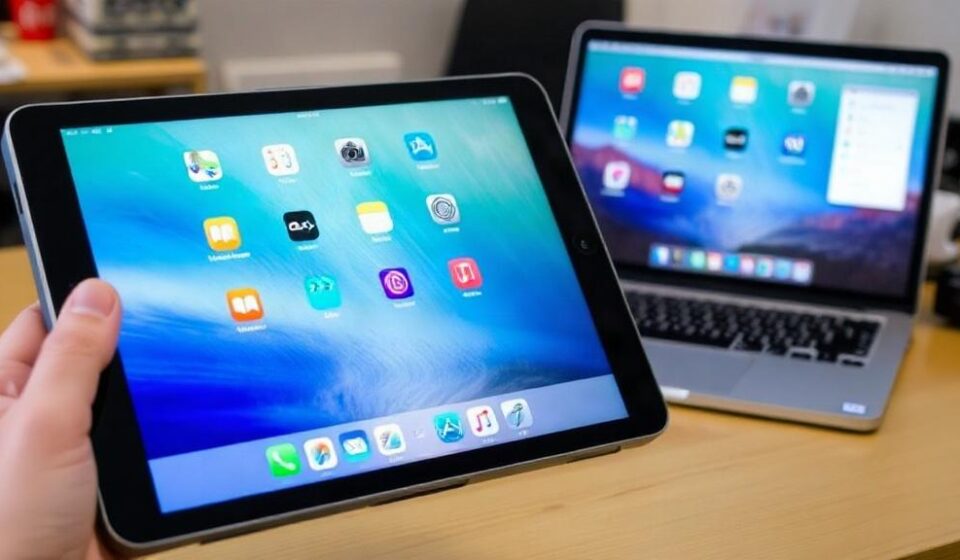
У Apple есть редкая удача: ее устройства не просто живут рядом, а умеют работать вместе так, будто их заранее проектировали в одной комнате. Один из самых полезных примеров — связка Mac и iPad, где планшет превращается во второй экран. Для кого-то это способ не покупать отдельный монитор, для кого-то удобный рабочий инструмент в поездках, а кому-то он просто помогает разгрузить основной дисплей, когда на нем уже тесно.
Сама идея проста, но в ней много нюансов. Можно вывести на iPad дополнительное пространство для окон, можно использовать Apple Pencil, можно перенести часть задач на планшет и перестать прыгать между вкладками. При этом от железа и настроек зависит куда больше, чем кажется на первый взгляд. Если разобраться один раз, дальше связка работает очень естественно и почти не требует внимания.
Почему эта связка так хорошо прижилась
Макбуки часто берут за мобильность, а iPad ценят за удобный сенсорный формат. Вместе они закрывают сразу две разные потребности. На Mac удобно работать с текстами, кодом, таблицами и сложными программами, а iPad хорошо подходит для быстрых заметок, просмотра материалов, рисования и контроля дополнительных окон.
Главная сила этой пары в том, что она не заставляет перестраивать привычный сценарий. Не нужно поднимать крышку дополнительного ноутбука, подключать кабели к монитору или искать стороннее приложение с не самым предсказуемым поведением. Если все настроено правильно, iPad просто появляется рядом с Mac как еще одна рабочая поверхность.
Я не раз наблюдал, как люди покупают iPad «для чтения и фильмов», а через пару недель начинают использовать его именно как расширение рабочего стола. Особенно это заметно у тех, кто работает с длинными текстами, монтажом или интерфейсами, где постоянно нужно держать перед глазами справочные материалы. Второй экран здесь не выглядит лишним аксессуаром, он быстро становится частью рутины.
Что нужно, чтобы все заработало
Для начала важно понимать: не каждый Mac и не каждый iPad поддерживают функции Apple одинаково. Для режима Sidecar, который и делает из iPad дополнительный дисплей, нужны совместимые устройства и современная версия системы. У Apple есть официальный список поддерживаемых моделей, и на него лучше смотреть перед покупкой, если вы выбираете технику именно под эту задачу.
Также важна учетная запись Apple ID. Оба устройства должны быть авторизованы в одном аккаунте, а еще на них обычно включают двухфакторную аутентификацию. Это не прихоть, а часть нормальной работы экосистемы. Без этого устройства просто не договорятся между собой так быстро и спокойно, как нужно.
Есть и более приземленные вещи: Wi-Fi, Bluetooth, заряд аккумулятора и актуальные версии macOS и iPadOS. Sidecar может работать по кабелю или по беспроводному соединению, и у каждого варианта есть свои сильные стороны. Если подключение нестабильное, чаще всего виноват не один фактор, а их сочетание.
Поддерживаемые варианты подключения
Удобнее всего представить это в простой форме:
| Способ подключения | Что дает | Когда удобен |
|---|---|---|
| По кабелю | Стабильная работа, зарядка iPad | Длительная работа за столом, меньше задержек |
| По Wi-Fi | Больше свободы, никаких проводов | Короткие сессии, работа на диване, в поездках |
Кабельный вариант обычно выбирают те, кому важна предсказуемость. Планшет не разряжается, связь держится ровно, а задержка обычно ощущается меньше. Беспроводной вариант удобнее, когда не хочется сидеть прикованным к столу. На практике многие переключаются между ними в зависимости от ситуации, и в этом нет ничего необычного.
Как включить Sidecar и не запутаться в меню
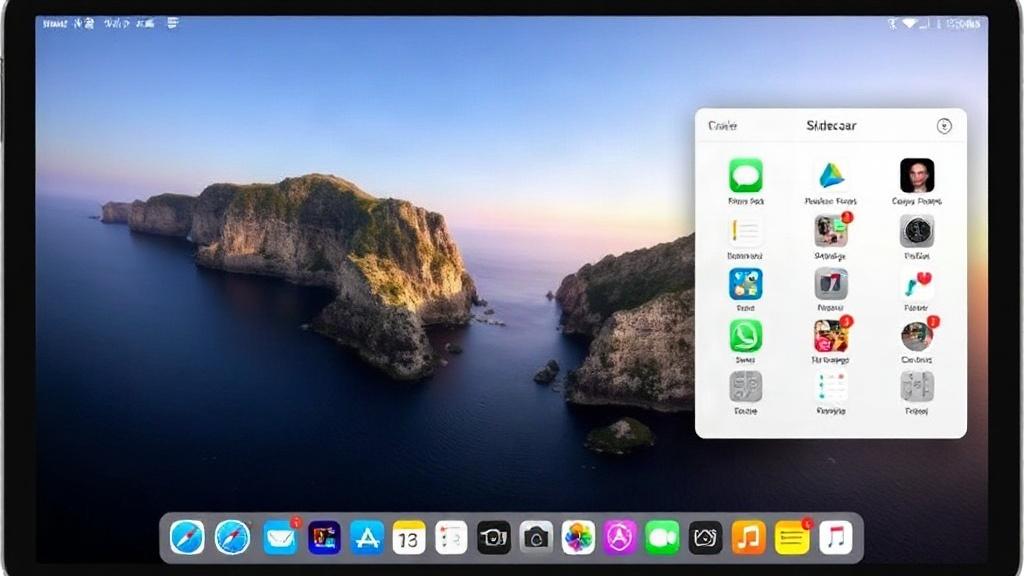
Включение Sidecar несложное, но названия пунктов иногда сбивают с толку, особенно если человек делает это впервые. На Mac обычно достаточно открыть меню управления дисплеями и выбрать iPad из списка доступных экранов. После этого планшет начинает работать либо как расширение рабочего стола, либо как зеркало основного экрана, если нужен именно такой режим.
На более новых версиях macOS все обычно устроено быстрее, чем раньше. Система сама предлагает ближайший iPad, если он рядом и соответствует требованиям. Иногда подключение вообще происходит почти незаметно, без долгих переходов по настройкам. И вот здесь особенно чувствуется, что Apple старалась сделать процесс не техническим, а обычным.
После подключения можно менять расположение экрана. iPad может стоять справа, слева, сверху или снизу относительно основного дисплея. Это не мелочь, а важная деталь: курсор должен переходить туда, куда ваша рука тянется интуитивно, иначе через час работы начнет раздражать даже удобная система.
Если Sidecar не запускается
Чаще всего проблема решается банально, хотя в моменте это редко кажется очевидным. Нужно проверить, вошли ли оба устройства в один Apple ID, включены ли Bluetooth и Wi-Fi, не отключен ли Handoff и не устарели ли системы. Иногда помогает обычная перезагрузка. Да, звучит скучно, но в реальной жизни это один из самых действенных способов.
Если используется кабель, стоит попробовать другой порт или другой провод. Не каждый USB-C кабель одинаково хорошо подходит для передачи данных. Бывает и так, что Mac видит устройство для зарядки, но не хочет использовать его как дисплей. В таком случае лучше проверить именно качество соединения, а не сразу грешить на систему.
Отдельная история — старые модели и региональные особенности. Иногда устройство вроде бы похоже на совместимое, но по факту не подходит из-за версии системы или аппаратного ограничения. Тут полезнее свериться с официальной информацией Apple, чем тратить время на догадки.
Что дает iPad в роли второго экрана на практике
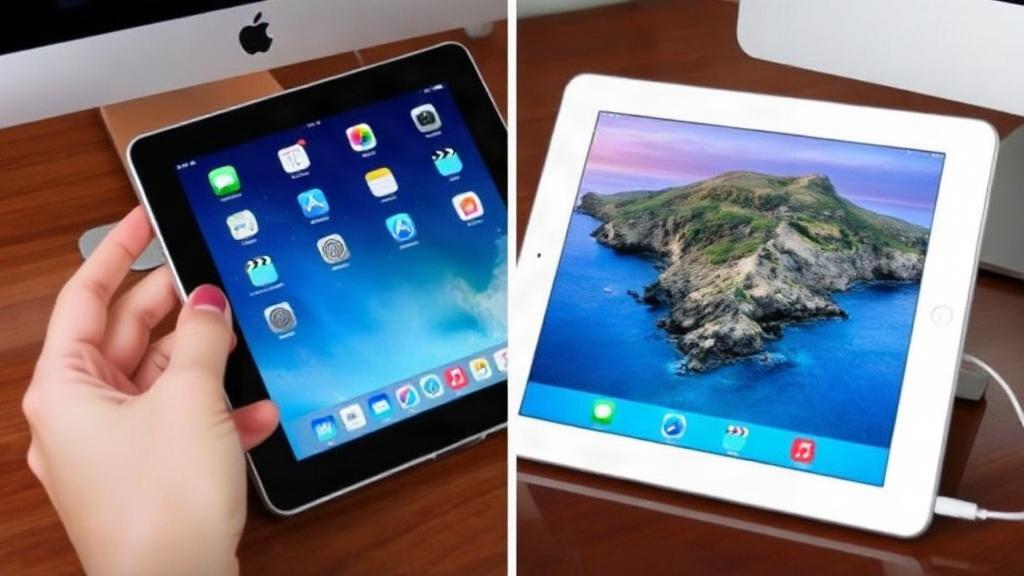
Самое очевидное преимущество — пространство. Когда на основном дисплее открыт текст, браузер, мессенджеры и еще пара рабочих окон, любой дополнительный экран снимает напряжение. На iPad удобно вынести чат, заметки, список задач, почту, ссылки, таблицы или окно предпросмотра. Рабочий стол перестает быть тесным.
Но дело не только в площади. У iPad есть то, чего нет у обычного монитора, а именно сенсорный ввод и Apple Pencil. Если вы рисуете, делаете пометки в документах, правите макеты или просто комментируете скриншоты, планшет быстро начинает казаться не вспомогательным, а почти самостоятельным рабочим инструментом.
Еще один плюс — мобильность. Обычный внешний монитор сложно носить с собой. iPad в этом смысле намного практичнее: он уже лежит в сумке, а вместе с Mac становится компактной рабочей системой. Для тех, кто часто меняет место работы, это очень ощутимое преимущество.
Где iPad особенно полезен
-
При работе с текстами, когда справочные материалы нужно держать рядом.
-
В монтажных и графических задачах, если нужен отдельный экран под панели, таймлайн или предпросмотр.
-
Во время онлайн-встреч, когда чат и заметки лучше вынести отдельно.
-
При программировании, если на iPad открыты документация, терминал или тестовые окна.
-
В поездках, когда полноценный внешний монитор взять невозможно.
Мне особенно запомнился один рабочий день, когда я писал большой материал и одновременно держал на iPad подборку источников, скриншоты и план статьи. На основном экране оставался только текстовый редактор, и это неожиданно сильно помогло сосредоточиться. Не было вечного соблазна переключиться на лишние вкладки, потому что все второстепенное оказалось вынесено в сторону.
Sidecar, Quick Note и универсальное управление: что из этого действительно нужно
У Apple есть несколько функций, которые часто упоминают вместе, хотя они решают разные задачи. Sidecar отвечает именно за превращение iPad во второй экран. Quick Note помогает быстро делать заметки, не отвлекаясь от основной работы. Universal Control позволяет управлять iPad и Mac одной клавиатурой и мышью, но это уже не про экран как таковой, а про удобное взаимодействие между устройствами.
Эти функции можно комбинировать. Например, вы работаете на Mac, на iPad держите заметки и референсы, а курсор свободно перемещается между устройствами. В такой связке планшет перестает быть отдельным миром. Он становится полноценной частью одного рабочего места.
Есть смысл заранее понимать, какую задачу вы хотите решить. Если нужен просто второй дисплей, достаточно Sidecar. Если хочется именно переключаться между устройствами без дополнительных усилий, стоит посмотреть и на Universal Control. А если ваша работа связана с быстрыми заметками, то Quick Note тоже пригодится, хотя он не заменяет второй экран.
Как использовать iPad удобно, а не просто “подключить и забыть”
Смысл такой связки раскрывается не в факте подключения, а в том, как вы размещаете окна. Многие сначала просто дублируют экран или перетаскивают на iPad случайное окно, а потом удивляются, что пользы мало. На деле лучше заранее отвести планшету понятную роль. Тогда работа становится спокойнее и быстрее.
Хорошо работает схема, когда на Mac остаются основные действия, а на iPad уезжает все, что должно быть под рукой, но не мешать. Это могут быть заметки, таймер, почта, календарь, PDF с исходными материалами, окно мессенджера или предпросмотр. Чем яснее распределены роли, тем меньше хаоса.
Если вы пользуетесь Apple Pencil, стоит включить его в сценарий. На iPad удобно подписывать документы, делать пометки на макетах, выделять важное в PDF и рисовать быстрые схемы. В этом случае планшет действительно выходит за пределы обычного второго монитора.
Несколько полезных приемов
-
Держите на iPad только одну-две задачи, а не весь набор рабочих окон сразу.
-
Используйте полноэкранный режим для приложений, где важна концентрация.
-
Размещайте iPad так, чтобы до него было естественно дотянуться рукой.
-
Если работаете долго, подключайте питание, особенно по беспроводному сценарию.
-
Подберите угол наклона под свою посадку, чтобы не тянуть шею.
Эти вещи кажутся мелкими, но именно из них складывается ощущение, что техника вам помогает, а не требует лишнего внимания. Хорошо настроенная связка почти исчезает из поля зрения, и в этом ее главная ценность.
Когда беспроводной режим удобнее, а когда лучше провод
Беспроводное подключение приятно своей свободой. Не нужно искать кабель, не нужно сидеть впритык к столу, можно быстро перенести рабочее место хоть на кухню, хоть в кресло. Для коротких задач это почти идеальный вариант. Особенно если iPad и Mac лежат рядом и система уже узнает их без лишних действий.
Но у беспроводного режима есть и характерные слабые места. На сетевое соединение могут влиять помехи, загрузка канала, расстояние между устройствами и даже особенности конкретной квартиры или офиса. Обычно это не критично, но если вы работаете с графикой, видео или просто не любите малейшие задержки, кабель выглядит надежнее.
Проводной сценарий особенно хорош там, где работа длится долго. Он стабилен, не отнимает заряд у Mac так быстро, и iPad, наоборот, подзаряжается. Для многих это лучший рабочий режим на весь день. Беспроводной остается как гибкий вариант на ходу.
Как не перегрузить iPad лишними задачами
Иногда возникает соблазн сделать из iPad одновременно второй экран, блокнот, медиаплеер, почтовый клиент и окно для всего на свете. На бумаге это кажется удобным, но в реальности устройство начинает распылять внимание. Вторая поверхность должна помогать, а не превращаться в отдельный источник шума.
Хорошая практика — назначить iPad конкретную функцию на время работы. Например, только документы и заметки, только референсы или только коммуникации. Тогда мозг быстрее привыкает к расположению информации. Не приходится каждый раз заново искать нужное окно.
Если iPad старый, тоже стоит быть аккуратнее. Слишком большое количество тяжелых приложений и параллельных задач может сделать работу менее плавной. В таком случае лучше оставить на планшете только то, что действительно приносит пользу именно сейчас.
Чем iPad лучше обычного монитора, а чем уступает
Сравнивать iPad с внешним монитором не совсем честно, потому что они решают разные задачи. У монитора обычно выше диагональ, проще эргономика для длительной работы и нет ограничений, связанных с батареей. Если вам нужен постоянный стационарный дисплей, обычный монитор часто окажется разумнее.
Но у iPad есть важное преимущество: он не только показывает картинку, но и умеет взаимодействовать с ней. Сенсорный экран, Pencil, автономность и мобильность делают его намного более гибким. Для человека, который часто перемещается, это не второстепенный плюс, а очень практичная вещь.
Поэтому сравнение лучше строить не по принципу «что лучше вообще», а по задаче. Если нужна большая и спокойная рабочая зона дома, монитор удобнее. Если хочется универсального устройства, которое и с Mac работает, и без него не простаивает, iPad выглядит очень убедительно.
Полезные сценарии для разных профессий
Писателям и редакторам iPad помогает держать под рукой источники, план статьи, справочные материалы и переписку с заказчиком. Основной экран остается чистым, а второстепенная информация не мешает набирать текст. Это особенно приятно, когда работа длинная и требует концентрации.
Дизайнеры и иллюстраторы ценят возможность выносить на iPad референсы, панели, комментарии и быстрые правки. С Apple Pencil планшет становится еще удобнее. Можно просматривать вариант на Mac и тут же делать заметку на iPad, не переключаясь туда-сюда через лишние окна.
Программисты часто используют планшет для документации, логов, чатов команды или тестовых окон. Когда исходный код остается на основном экране, а справка вынесена на второй, рабочий процесс становится собраннее. Это не магия, а просто более удачное распределение пространства.
Для тех, кто проводит много времени на видеосвязи, iPad тоже полезен. На него можно вынести чат, список участников, заметки к встрече или материалы, которые нужны прямо во время разговора. При этом основной экран не превращается в нагромождение окон.
На что стоит обратить внимание перед покупкой
Если iPad вы покупаете именно как второй экран, важно смотреть не только на диагональ и цену. Нужно проверить совместимость с вашим Mac, версию операционной системы и наличие нужных функций. Иногда более старый iPad поначалу кажется выгодным, но в связке с Mac он может дать меньше, чем ожидается.
Еще один момент — размер. Слишком маленький экран не очень помогает, если вы хотите действительно разгрузить основной дисплей. Слишком крупный, наоборот, может быть избыточным, если планшет нужен прежде всего как вспомогательный инструмент. Здесь полезно соотнести размер с тем, где и как вы будете его держать.
Если вы работаете вне дома, стоит подумать и о чехле-опоре. Без удобной подставки iPad быстро теряет часть своего смысла как второго экрана. Устойчивое положение, правильный угол и нормальный обзор важны не меньше, чем сама функция Sidecar.
Короткий список перед настройкой
-
Проверьте совместимость Mac и iPad с Sidecar.
-
Обновите macOS и iPadOS до актуальных версий.
-
Убедитесь, что оба устройства входят в один Apple ID.
-
Подготовьте кабель, если хотите стабильное соединение и зарядку.
-
Подумайте, какие окна вы будете выносить на iPad чаще всего.
Эта подготовка занимает немного времени, но потом экономит часы. Хорошо настроенная система не требует лишних движений, а значит, меньше утомляет в течение дня.
Когда эта схема действительно оправдана
iPad как второй экран особенно хорош тогда, когда вам не нужен огромный рабочий центр, но нужны гибкость и порядок. Это заметно в маленьких квартирах, в командировках, на временном рабочем месте и в тех случаях, когда отдельный монитор просто не хочется ставить. Планшет закрывает промежуточный сценарий между ноутбуком и полноценным стационарным сетапом.
Он полезен и тем, кто любит держать рабочее пространство под контролем. Основной экран остается чистым, а побочные задачи уходят в сторону. В такой раскладке проще сосредоточиться, особенно если работа и так связана с постоянными переключениями между окнами, документами и сообщениями.
Если же вам нужен постоянный большой дисплей и вы почти не носите технику с собой, iPad не заменит монитор полностью. Но это и не его задача. Его сила в другом: он дает дополнительную рабочую плоскость без лишних проводов, без громоздкости и без ощущения, что вы собираете вокруг стола целую станцию.
Итог, который видно уже после пары рабочих дней

Связка Mac и iPad раскрывается не сразу, а в повседневной рутине. Сначала это просто удобная функция, потом привычный способ держать под рукой то, что мешало основному экрану, а через какое-то время уже сложно представить работу без этой маленькой перестройки пространства. Особенно если вы часто работаете с текстом, изображениями, задачами и перепиской одновременно.
Хорошая новость в том, что здесь не нужно изобретать сложную систему. Достаточно совместимых устройств, пары настроек и понятной роли для каждого экрана. После этого iPad перестает быть просто планшетом и становится тем самым вторым окном в работу, которое не отвлекает, а освобождает место.
Именно в этом и заключается его ценность. Не в эффектности, не в списке функций ради списка, а в очень практичном ощущении, что места стало больше, а суеты меньше. Для многих это как раз тот редкий случай, когда техника действительно подстраивается под человека, а не наоборот.