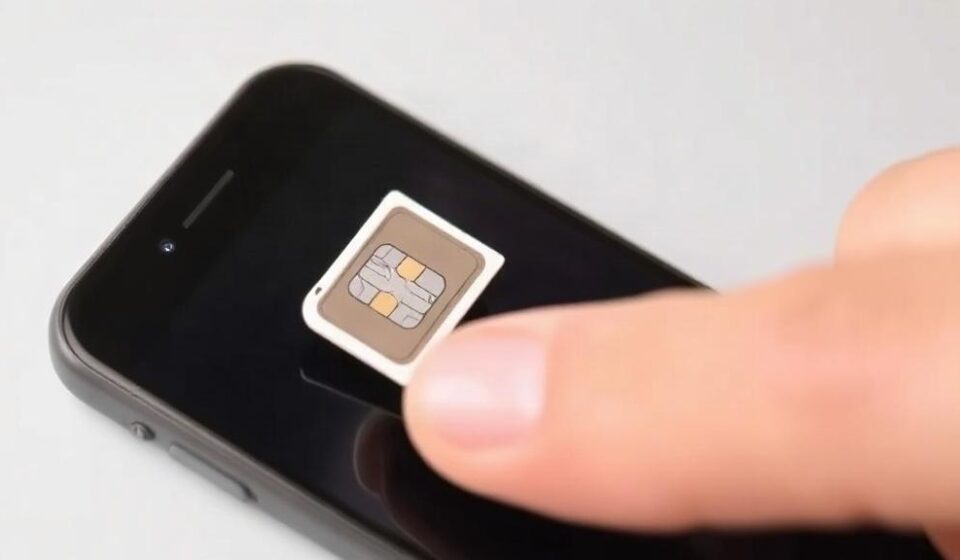

Когда iPhone внезапно перестает видеть SIM-карту, это сбивает с толку даже тех, кто давно пользуется техникой Apple. Телефон может показать надпись «Нет SIM-карты», «Недействительная SIM» или просто потерять сеть, и в этот момент сложно сразу понять, в чем дело: в самой карте, в настройках или в железе.
Хорошая новость в том, что чаще всего причина оказывается несложной. Иногда помогает обычная перезагрузка, иногда проблема решается после аккуратной чистки лотка или обновления операционной системы. Но бывают и случаи, когда без сервиса уже не обойтись, поэтому важно идти по шагам и не спешить с выводами.
С чего начать, если связь пропала внезапно
Первое, что стоит сделать, это не паниковать и посмотреть на поведение телефона внимательнее. Если iPhone не видит SIM-карту сразу после включения, после падения или замены карты, круг поиска причин уже заметно сужается. Если же связь пропала внезапно в середине дня, сначала имеет смысл проверить самые простые вещи.
Начать лучше с перезагрузки. На практике это действительно часто помогает, потому что система связи может просто «зависнуть» и перестать корректно читать модуль SIM. После выключения и повторного включения телефон нередко снова находит сеть без дополнительных действий.
Если перезагрузка не дала результата, посмотрите на экран. Иногда проблема не в SIM-карте, а в режиме «В самолете», слабом покрытии оператора или временном сбое сети. Это звучит банально, но именно такие мелочи чаще всего и отнимают время.
Проверка SIM-карты: что можно увидеть сразу
Самый полезный шаг в начале — извлечь лоток и внимательно осмотреть саму SIM-карту. На ней не должно быть трещин, сколов, сильных царапин, следов окисления или заметного изгиба. Даже маленькое повреждение иногда мешает нормальному контакту.
Если карта старая, потертая или до этого уже несколько раз переезжала из одного телефона в другой, ее стоит проверить отдельно. Иногда проблема заключается не в iPhone, а в самой SIM. В таких случаях оператор обычно может заменить карту без сложных процедур, а номер и тариф при этом сохраняются.
Полезно вспомнить, не меняли ли вы SIM-карту недавно. У меня однажды похожая история случилась после замены старой карты на новую у оператора: телефон видел ее через раз, а потом перестал определять совсем. Оказалось, что новая карта была обрезана и вставлена не идеально ровно, из-за чего контакт терялся при малейшем движении лотка.
Как аккуратно проверить лоток
Лоток SIM-карты лучше вынимать с помощью штатной скрепки или подходящего инструмента, без силы и без подручных острых предметов. Если лоток застревает, не стоит давить на него сильнее. Металл легко погнуть, а потом проблема станет уже аппаратной.
После извлечения посмотрите, нет ли внутри грязи, пыли или следов влаги. Сам лоток должен быть целым, без деформации. Если он погнут, SIM-карта может садиться неровно и телефон перестанет ее считывать.
Когда помогает обычная перезагрузка и обновление сети
Иногда iPhone перестает видеть SIM-карту не из-за физической поломки, а из-за сбоя в модуле связи. В таких случаях помогает не только обычная перезагрузка, но и включение режима полета на 10–15 секунд с последующим отключением. Это простой способ «перезапустить» радиомодуль.
Если и это не сработало, стоит проверить, нет ли обновлений iOS. Apple регулярно выпускает исправления, которые затрагивают работу связи, операторских настроек и модема. Обновление не всегда решает проблему, но пропускать его не стоит, особенно если сбой появился после установки новой версии системы.
Еще один полезный шаг — проверить обновление настроек оператора. Иногда оно появляется автоматически, но не всегда пользователь это замечает. Если экран предлагает установить обновление, лучше согласиться, особенно когда телефон ведет себя нестабильно после смены SIM или поездки в другой регион.
Проверка настроек, которые легко упустить
У iPhone есть несколько настроек, способных запутать даже опытного пользователя. Например, если включен режим «В самолете», связь не появится вообще, хотя сама SIM-карта может быть в полном порядке. То же касается ручного выбора сети, когда телефон почему-то пытается цепляться не к тому оператору.
Зайдите в настройки сотовой связи и проверьте, видит ли телефон номер линии, если используется eSIM, либо отображается ли информация о SIM-карте. Если раздел выглядит пустым, это уже важный сигнал. Он показывает, что проблема может быть глубже, чем просто отсутствие сигнала.
Стоит также посмотреть, не ограничена ли работа сотовой связи каким-нибудь профилем или корпоративной политикой, если телефон рабочий. На устройствах, которые управляются организацией, некоторые параметры могут меняться удаленно. В таких случаях обычные домашние способы помогают не всегда.
Что проверить в настройках
-
Режим «В самолете» должен быть выключен.
-
Сотовая связь должна быть включена.
-
Автоматический выбор сети лучше оставить включенным для проверки.
-
Если есть обновление настроек оператора, его стоит установить.
-
После изменений полезно перезагрузить телефон еще раз.
Как понять, проблема в SIM-карте или в самом iPhone
Самый надежный способ разобраться, где именно сбой, это проверить карту в другом телефоне или вставить в iPhone другую рабочую SIM. Такой тест быстро показывает направление поиска. Если другая карта работает нормально, значит дело в вашей SIM. Если же iPhone не распознает и ее, тогда причина уже на стороне устройства.
Этот шаг часто экономит время и нервы. Вместо бесконечных догадок вы получаете понятную картину. Для диагностики не нужно специальное оборудование, достаточно другой телефона и нескольких минут.
Если у вас нет второго смартфона под рукой, можно обратиться к оператору и попросить проверить карту в салоне. Это обычная практика, и в ней нет ничего сложного. Заодно там же можно уточнить, не заблокирована ли SIM и не истек ли срок ее обслуживания.
Когда виноват лоток, а когда контакты
У iPhone лоток SIM-карты устроен довольно просто, но именно в этой простоте и кроется слабое место. Если лоток слегка деформирован, карта начинает прилегать не так плотно, как нужно. Телефон может видеть ее через раз, а потом вовсе перестать определять.
Бывает и так, что контакты внутри телефона загрязняются или окисляются после попадания влаги. Внешне устройство может выглядеть вполне нормально, но связь уже не поднимается. Самостоятельно чистить внутреннюю часть корпуса не стоит, особенно если речь идет о дорогой модели с защитой от воды, потому что неумелое вмешательство часто делает только хуже.
Если же проблема появилась после падения, стоит насторожиться сильнее. В таких случаях иногда страдает не только лоток, но и модуль связи внутри телефона. Снаружи это может быть незаметно, а SIM-карта все равно не читается.
Что делать после попадания влаги
Влага для смартфона всегда опасна, и SIM-карта здесь не исключение. Если телефон намокал, а потом начал терять сеть или перестал видеть карту вовсе, важно не пытаться включать его по многу раз и не сушить феном. От горячего воздуха повреждения могут стать серьезнее.
Лучше выключить устройство, вынуть лоток и дать телефону спокойно высохнуть при комнатной температуре. Если влага добралась до внутренних контактов, обычные домашние меры могут уже не помочь. В этом случае разумнее показать телефон специалисту, пока окисление не пошло дальше.
Однажды мне приносили iPhone после короткого контакта с водой, и человек был уверен, что проблема в SIM. На деле карта была цела, а внутри уже шла коррозия. Телефон сначала видел сеть с перебоями, а через день перестал распознавать SIM полностью. В таких ситуациях промедление только увеличивает счет за ремонт.
Сброс сетевых настроек: когда он уместен
Если телефон SIM-карту видит, но сеть не поднимается, или если проблема появилась после странных изменений в настройках, можно попробовать сбросить сетевые параметры. Это не удаляет фотографии и приложения, но сбрасывает данные Wi-Fi, сотовой связи и некоторые сетевые настройки.
Шаг полезный, но делать его стоит осознанно. После сброса придется заново вводить пароли от Wi-Fi и, возможно, повторно подключать некоторые устройства. Зато иногда именно он возвращает нормальную работу связи, если сбой связан с программной частью.
Если после сброса ничего не поменялось, не нужно делать его снова и снова. Это уже не тот случай, когда повторение помогает. Дальше логичнее переходить к проверке аппаратной части и версии iOS.
Когда стоит использовать сброс сети
Этот шаг особенно полезен, если сбой появился после обновления системы, установки нового профиля или поездки в регион с другим оператором. Иногда телефон сохраняет старые параметры и начинает путаться в соединениях. Сброс сетевых настроек помогает начать с чистого листа.
Но если iPhone пишет, что SIM-карта отсутствует вообще, а лоток и карта исправны, рассчитывать только на сброс не стоит. Это уже похоже на более серьезную проблему, и тогда нужны другие проверки.
Таблица быстрых проверок

| Симптом | Что это может значить | Что сделать сначала |
|---|---|---|
| «Нет SIM-карты» сразу после включения | Сбой чтения карты, лоток, контакт, реже модуль связи | Перезагрузить, вынуть и вставить SIM заново |
| SIM видна не всегда | Плохой контакт, деформация лотка, поврежденная карта | Проверить карту в другом телефоне |
| Нет сети после поездки | Сбой настроек оператора или покрытия | Проверить режим полета, обновить настройки оператора |
| Проблема после воды или падения | Аппаратное повреждение | Не включать многократно, обратиться в сервис |
Проблемы после замены SIM-карты
После замены SIM на новую неприятности случаются чаще, чем кажется. Иногда новая карта чуть толще или тоньше старой, иногда неудачно вырезана под формат nano-SIM, а иногда просто плохо вставлена в лоток. iPhone в таком случае может не показывать сеть, хотя карта формально рабочая.
Отдельная история — перевод номера на eSIM или смешение старой и новой конфигурации у оператора. Если вы переходили на новую схему связи, важно убедиться, что старая физическая SIM уже деактивирована, а новая активирована корректно. Иначе телефон может вести себя странно, особенно в первые часы после переноса номера.
Если оператор выдал карту взамен старой, не лишним будет уточнить, правильно ли она активирована. У меня был случай, когда SIM работала только после повторной активации в салоне. С виду она выглядела исправной, но система оператора не успела полностью обновить данные.
Что делать, если телефон не видит только одну SIM
Если iPhone упорно не распознает одну конкретную карту, а другая работает, вопрос почти решен. Скорее всего, виновата сама SIM, даже если визуально на ней нет повреждений. Такое бывает после износа, неправильной обрезки или потери чувствительности контактов.
В этой ситуации проще и быстрее всего заменить карту у оператора. Это обычно дешевле и надежнее, чем бесконечно проверять настройки телефона. Номер при этом остается прежним, а саму проблему убирают на месте.
Если же карта новая и все равно не определяется, стоит попросить у оператора повторную проверку. Иногда ошибки возникают на этапе активации, и это можно исправить без ремонта телефона.
Когда нужен сервисный центр
Есть признаки, при которых домашние действия уже не дадут заметного результата. Если iPhone не видит SIM-карту после падения, попадания воды, сильного перегрева или нескольких неудачных замен лотка, пора обращаться в сервис. Здесь уже возможны повреждения модуля связи, разъема или внутренних контактов.
Не стоит затягивать, если вместе с отсутствием SIM появились и другие симптомы: телефон быстро греется, теряет сеть в местах с хорошим покрытием, пишет ошибку модема или периодически перезагружается. Это уже похоже не на каприз карты, а на более серьезную аппаратную поломку.
В хорошем сервисе сначала делают диагностику, а не сразу предлагают замену деталей. Это важный момент. Сначала нужно понять, что именно сломалось, и только потом говорить о ремонте. Иначе можно потратить деньги на ненужные работы.
Признаки аппаратной проблемы
-
SIM не определяется ни при каких условиях.
-
Другие SIM-карты тоже не работают.
-
Проблема появилась после удара или воды.
-
Телефон теряет сеть даже при хорошем покрытии.
-
Есть ошибки, связанные с модемом или сотовой связью.
Чего делать не стоит
Когда связь пропала, легко начать действовать наугад. Но некоторые вещи только ухудшают ситуацию. Не нужно подпиливать SIM-карту ножом, подкладывать бумагу в лоток или пытаться подогнуть контакты внутри телефона. Такие эксперименты заканчиваются куда дороже, чем обычная диагностика.
Не стоит и бесконечно перезагружать устройство, если уже ясно, что SIM не читается физически. Это не помогает, а только создает иллюзию активных действий. Лучше перейти к проверке карты, лотка и настроек по порядку.
Еще одна плохая идея — вставлять лоток силой, если он не входит свободно. Это часто приводит к повреждению корпуса и механизма извлечения. В итоге простой сбой превращается в ремонт, которого можно было избежать.
Как снизить риск повторения проблемы
После того как связь восстановилась, полезно подумать о профилактике. SIM-карту лучше не переносить без необходимости из одного устройства в другое, особенно если она уже старого образца. Чем меньше механических операций, тем меньше шанс повредить карту или лоток.
Если телефон часто носится без чехла, стоит следить за попаданием пыли в отверстие лотка. Мелкий мусор со временем мешает плотной посадке SIM. И, конечно, не стоит ронять смартфон, даже если он кажется прочным. С внутренними контактами шутки плохи.
Еще полезно время от времени проверять обновления iOS и настроек оператора. Это не панацея, но многие программные сбои действительно исчезают после обновления. Иногда достаточно одной перезагрузки после установки патча, чтобы связь снова стала стабильной.
Если нужно принять решение быстро
Когда нужно понять, что делать прямо сейчас, держите в голове простой порядок действий. Сначала перезагрузка и проверка режима полета. Потом осмотр SIM-карты и лотка. Затем тест карты в другом телефоне или другой карты в вашем iPhone. Если после этого проблема остается, уже есть смысл идти к оператору или в сервис.
Такой порядок экономит время и не заставляет метаться между версиями. Главное здесь не в том, чтобы перепробовать все сразу, а в том, чтобы отсечь самые вероятные причины по очереди. Тогда и ответ находится быстрее, и лишних расходов меньше.
И все же чаще всего история заканчивается довольно прозаично. Либо виновата сама SIM, либо лоток, либо временный сбой сети. То есть случай неприятный, но не катастрофический. Если действовать спокойно и по шагам, iPhone обычно довольно быстро возвращается к нормальной работе.