Как подключить геймпад к iPhone и iPad: простая настройка, совместимость и полезные нюансы

Игры на iPhone и iPad давно вышли за рамки привычного тапа по экрану. Многие проекты сегодня удобнее проходить с геймпадом: точнее управление, меньше промахов, меньше усталости в руках. Особенно это заметно в гонках, экшенах и облачном гейминге, где виртуальные кнопки часто мешают больше, чем помогают.
Подключение контроллера к iPhone или iPad обычно не вызывает сложностей, но есть важные детали. Не каждый геймпад одинаково хорошо работает с iOS и iPadOS, а сама процедура зависит от модели устройства и версии системы. Ниже собраны понятные шаги, типичные ошибки и несколько практических советов, которые помогают быстро перейти от экрана с настройками к нормальной игре.
Какие геймпады поддерживают iPhone и iPad
Проще всего использовать контроллеры, которые Apple официально поддерживает на своих устройствах. Это геймпады PlayStation DualSense и DualShock 4, а также контроллеры Xbox One, Xbox Series X|S и часть моделей от других производителей с поддержкой Bluetooth и совместимостью с iOS. Если устройство рассчитано только на консоль без беспроводного режима, подключить его не получится.
У Apple есть собственные требования к версиям операционной системы. На практике это значит, что старый iPhone с устаревшей iOS может не увидеть новый геймпад, даже если сам контроллер исправен. Поэтому перед настройкой стоит проверить версию iOS или iPadOS и обновиться, если доступно обновление.
Я несколько раз сталкивался с ситуацией, когда геймпад вроде бы работал, но отдельные кнопки в игре не реагировали как надо. Обычно причина оказывалась в самой игре или в старой прошивке контроллера, а не в телефоне. Это важный момент: если устройство подключилось, это еще не значит, что все будет идеально в любой игре.
Что нужно проверить перед подключением
Перед тем как включать Bluetooth, лучше убедиться в трех вещах: геймпад заряжен, на iPhone или iPad включен Bluetooth, а рядом нет другого устройства, к которому контроллер уже привязан. Иногда именно старое подключение мешает новой попытке, и тогда система просто не показывает нужный контроллер в списке.
Еще один полезный шаг, о котором часто забывают, это проверка режима сопряжения. У каждого геймпада он запускается по-своему. Если нажать не ту комбинацию, контроллер просто включится обычным образом, но в списке доступных устройств так и не появится.
Если iPhone или iPad давно не перезагружались, это тоже может мешать. После обновлений и долгой работы Bluetooth иногда ведет себя странно. Простая перезагрузка устраняет такие мелочи быстрее, чем долгие попытки “угадать” проблему.
Подключение через Bluetooth: самый частый способ

Bluetooth остается основным способом, если речь идет о беспроводной игре. Он не требует кабеля, занимает пару минут и подходит для большинства современных контроллеров. Важно только перевести геймпад в режим поиска, а потом выбрать его в настройках устройства Apple.
На iPhone или iPad откройте приложение «Настройки», перейдите в раздел Bluetooth и включите его, если он выключен. После этого переведите геймпад в режим сопряжения. Когда он появится в списке «Другие устройства», нажмите на его название и дождитесь соединения.
На экране обычно появляется статус «Подключено». После этого можно выйти из настроек и открыть игру. Если проект поддерживает геймпад, управление начинает работать сразу, без дополнительных действий.
Как перевести разные геймпады в режим сопряжения
У Xbox-контроллера обычно нужно нажать и удерживать кнопку сопряжения, пока индикатор не начнет мигать. У DualSense и DualShock 4 действует похожая логика: удерживаются кнопки создания пары, пока световая индикация не начнет быстро мигать. После этого контроллер готов к поиску устройств.
Точная комбинация зависит от модели, поэтому лучше ориентироваться на сам геймпад. Но общий принцип один: кнопки удерживают не мгновенно, а несколько секунд. Если индикатор не изменился, режим поиска, скорее всего, не включился.
После первого подключения контроллер обычно запоминается системой. В следующий раз он соединится быстрее, если просто включить его рядом с iPhone или iPad. Это удобно, когда играешь часто и не хочется каждый раз повторять полную настройку.
Если iPhone не видит геймпад
Самая распространенная причина проста: контроллер еще не вошел в режим сопряжения. Но если это не так, стоит проверить, не подключен ли он к другой консоли, ноутбуку или планшету. Многие геймпады автоматически цепляются к последнему устройству, с которым работали.
Полезно отключить Bluetooth на других гаджетах рядом и попробовать снова. Иногда устройство “цепляется” не туда, куда нужно. Если список Bluetooth на iPhone уже забит старыми попытками подключения, можно удалить старую запись и повторить процесс заново.
Если ничего не помогает, помогает классическая связка: перезагрузить iPhone или iPad, выключить и снова включить геймпад, а затем повторить сопряжение. Звучит просто, но в таких ситуациях это часто самый короткий путь к результату.
Подключение по кабелю: когда это удобно
Некоторые геймпады можно подключить проводом, особенно если речь идет о модели с разъемом USB-C или Lightning и совместимом кабеле. Такой вариант бывает полезен, если Bluetooth ведет себя нестабильно или если нужно быстро проверить, работает ли контроллер вообще. Для игр это тоже подходит, хотя большинство пользователей все же предпочитает беспроводной режим.
На iPad с USB-C все обычно проще, особенно с современными контроллерами. Достаточно соединить устройства кабелем, и система нередко распознает геймпад сама. На iPhone ситуация зависит от модели и от того, какой именно разъем используется, поэтому не каждый кабель подойдет без переходника.
Проводное соединение редко нужно в повседневной игре, но в некоторых случаях оно выручает. Например, если контроллер долго не использовался, разряжен или Bluetooth на устройстве по какой-то причине работает нестабильно. В этом смысле кабель остается надежным запасным вариантом.
Как проверить, что геймпад действительно работает
После подключения лучше сразу открыть игру с поддержкой контроллера или проверить реакцию в меню системы. Если курсор, навигация или кнопки в игре откликаются, значит всё в порядке. Не стоит ориентироваться только на статус Bluetooth, потому что он показывает лишь сам факт соединения.
В App Store и в самих играх обычно есть информация о поддержке геймпадов. Если проект создан для сенсорного управления и не предусматривает работу с контроллером, кнопки могут не отвечать вообще. В таком случае проблема не в настройке, а в самой игре.
Я однажды проверял геймпад в игре, где управление было задумано только под тачскрин. Контроллер подключился без проблем, но в игре не происходило ничего. Сначала это выглядит как сбой, хотя на деле все работает правильно, просто сама игра не использует такой способ ввода.
Настройки iPhone и iPad, которые стоит знать
После подключения геймпада иногда полезно заглянуть в системные настройки. На iPhone и iPad можно проверить, не мешают ли другие устройства Bluetooth, и посмотреть, сохранилось ли корректное соединение. Если контроллер часто отваливается, причина может быть в слабом заряде или в перегруженной беспроводной среде вокруг.
Также стоит помнить, что некоторые игры позволяют переназначать кнопки. Это удобно, если какая-то схема управления кажется неудобной или если привычки пришли с другой платформы. Такая настройка обычно находится внутри самой игры, а не в системе.
Если используется iPad, особенно с большим экраном, играть с геймпадом часто удобнее, чем на телефоне. Но и тут есть нюанс: сам планшет лучше поставить на подставку или поверхность, чтобы не держать его на весу. Тогда руки не устают, а управление становится точнее.
С какими играми геймпад раскрывается лучше всего
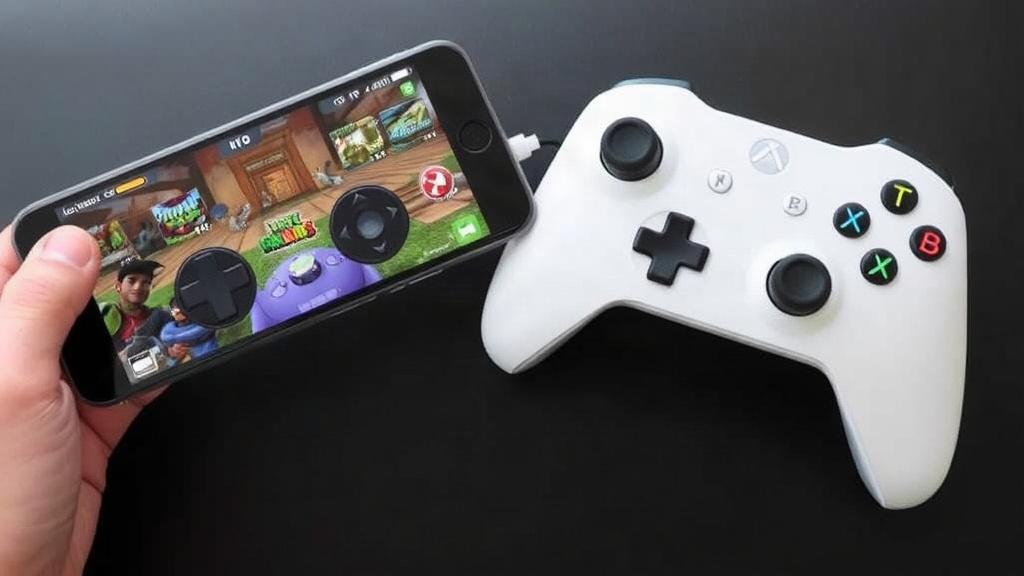
Лучше всего контроллер чувствует себя там, где нужна точность и быстрые реакции. Это гонки, шутеры, платформеры, приключенческие игры и многие проекты из Apple Arcade. В таких жанрах разница между сенсорным экраном и геймпадом ощущается почти сразу.
Отдельно стоит упомянуть облачный гейминг и игры через стриминг-сервисы. Там геймпад почти всегда удобнее, потому что он повторяет привычную схему консольного управления. На iPhone это особенно заметно, когда экран небольшой и пальцы перекрывают часть интерфейса.
Если игра поддерживает вибрацию или адаптивные триггеры, возможности зависят от конкретного контроллера и самой игры. Не каждая мобильная версия использует весь потенциал геймпада, поэтому ожидания лучше держать реалистичными. Иногда это просто удобные кнопки, и этого уже достаточно.
Типичные проблемы и быстрые решения
Если геймпад подключается, но в игре не реагирует, сначала проверьте поддержку контроллера именно в этой игре. Затем посмотрите, не активен ли режим энергосбережения и не разорвалось ли соединение Bluetooth. Иногда приложение нужно просто полностью закрыть и открыть заново.
Если контроллер подключается, но работает рывками, стоит убрать лишние Bluetooth-устройства рядом. Наушники, колонки и другие аксессуары создают дополнительную нагрузку на беспроводной канал. В домашних условиях это редко критично, но при плохом сигнале может сказываться на стабильности.
Если геймпад не подключается вовсе, проверьте его на другом устройстве. Это самый быстрый способ понять, где искать проблему. Если контроллер не виден нигде, дело уже не в iPhone или iPad, а в самом аксессуаре.
| Проблема | Что проверить | Что сделать |
|---|---|---|
| Геймпад не виден в Bluetooth | Режим сопряжения, заряд, привязка к другому устройству | Перевести контроллер в режим поиска, отключить его от других гаджетов |
| Подключение есть, но кнопки не работают | Поддержку игры | Открыть другую игру с поддержкой геймпада |
| Связь прерывается | Заряд, помехи, расстояние | Подзарядить контроллер, убрать лишние Bluetooth-устройства |
| Контроллер подключается не туда | Старые соединения | Удалить сохраненную запись и повторить сопряжение |
Полезные мелочи, о которых часто забывают
Перед длинной игровой сессией лучше зарядить и телефон, и геймпад. Контроллер может работать часами, но активная игра, Bluetooth и экран разряжают устройство быстрее, чем кажется. Если планируется поездка или вечер без доступа к розетке, это лучше учесть заранее.
Еще одна мелочь касается чехлов и держателей. Иногда толстый чехол мешает кабельному подключению, а неудобная подставка заставляет держать экран слишком близко к лицу. Для iPad это особенно важно, потому что правильный угол обзора влияет на комфорт не меньше, чем сам геймпад.
Если в семье несколько одинаковых контроллеров, их стоит подписать хотя бы мысленно. Иначе легко перепутать, какой геймпад уже привязан к iPhone, а какой сейчас нужен для iPad или консоли. Когда аксессуаров становится больше одного, порядок экономит время.
Когда лучше выбрать другой способ игры
Геймпад не нужен во всех жанрах. В некоторых играх сенсорное управление быстрее и естественнее, особенно если механика строится на жестах, перетаскивании или точных касаниях в конкретных точках экрана. В таких случаях контроллер может быть просто лишним.
Есть и проекты, где интерфейс не адаптирован под физические кнопки. Тогда даже при успешном подключении часть элементов остается неудобной. Это нормально: не каждая мобильная игра рассчитана на одинаковый сценарий использования.
Но если речь идет о больших играх, стриминге или долгих сессиях, геймпад почти всегда дает более удобный опыт. Особенно это чувствуется на iPad, где экран большой, а сам планшет может стоять на столе как маленькая портативная консоль.
Короткая схема подключения

Если собрать все в один простой порядок, логика получается очень понятной. Сначала проверяется совместимость геймпада и системы, затем включается Bluetooth, после этого контроллер переводится в режим сопряжения, а дальше остается выбрать его в списке доступных устройств. На все уходит совсем немного времени.
Вот короткий порядок действий, который удобно держать в голове:
- проверьте, поддерживает ли ваш геймпад iPhone или iPad;
- включите Bluetooth на устройстве Apple;
- переведите геймпад в режим сопряжения;
- выберите его в списке Bluetooth;
- откройте игру с поддержкой контроллера.
Если что-то пошло не так, не стоит начинать с поиска сложной неисправности. В большинстве случаев помогает простая повторная попытка. Иногда достаточно заново включить Bluetooth или перевести геймпад в правильный режим, и подключение проходит без лишних нервов.
Что в итоге важно помнить
Подключить геймпад к iPhone или iPad несложно, если знать два главных момента: совместимость и режим сопряжения. Дальше все сводится к обычной настройке Bluetooth и проверке игры, которая должна уметь работать с контроллером. Весь процесс обычно занимает меньше времени, чем кажется в первый раз.
Самое приятное в такой настройке то, что после первого успешного подключения всё становится проще. Контроллер запоминается, соединяется быстрее и уже не требует постоянной возни с меню. А значит, можно меньше думать о технике и больше о самой игре.
Если один раз разобраться в схеме, вопрос о том, как подключить геймпад к iPhone и iPad, перестает быть чем-то сложным. Дальше остается только выбрать удобную игру, устроиться поудобнее и проверить, насколько иначе ощущается мобильный гейминг с нормальным контроллером.