

Samsung Galaxy как веб-камера: что нужно знать, чтобы картинка в звонках стала заметно лучше

Телефон в роли веб-камеры давно перестал быть запасным вариантом на случай, если старая камера ноутбука совсем сдалась. У Samsung Galaxy для этого хватает и качества картинки, и удобных настроек, а в некоторых сценариях смартфон даже выглядит выигрышнее обычной веб-камеры. Главное — понять, как подключить его без лишней возни и что учесть, чтобы во время звонка все работало стабильно.
Я не раз видел, как люди продолжают мучиться с тусклой камерой ноутбука, хотя рядом лежит вполне приличный смартфон. После пары настроек разница заметна сразу: лицо становится четче, цвет передается аккуратнее, а изображение не разваливается при слабом освещении. Если у вас Samsung Galaxy, использовать его как камеру для видеосвязи вполне реально и без сложных схем.
Почему смартфон Samsung Galaxy может заменить веб-камеру
У современных моделей Galaxy обычно лучше матрица, чем у встроенных камер ноутбуков. Это особенно заметно вечером, в комнате с обычным светом, где дешевые веб-камеры начинают шуметь и мылить картинку. Смартфон берет на себя ту задачу, с которой ноутбучная камера справляется не лучшим образом: показывает лицо живо, без серого фильтра и лишней зернистости.
Есть и еще один плюс. Телефон можно поставить под удобным углом, чуть поднять, развернуть кадр как нужно и сразу получить более удачную композицию. Встроенная камера ноутбука почти всегда смотрит снизу вверх, а это не самый приятный ракурс. С Galaxy ситуация проще: вы сами выбираете положение устройства.
К тому же у Samsung есть собственные инструменты, которые помогают использовать смартфон в связке с компьютером. В одних случаях это работает через проводное подключение, в других через беспроводную связку, но идея одна: вместо посредственной камеры вы получаете более качественный источник видео. Для рабочих созвонов, учебы, интервью и стримов это может оказаться очень полезным.
Какие модели и устройства подходят для этой задачи
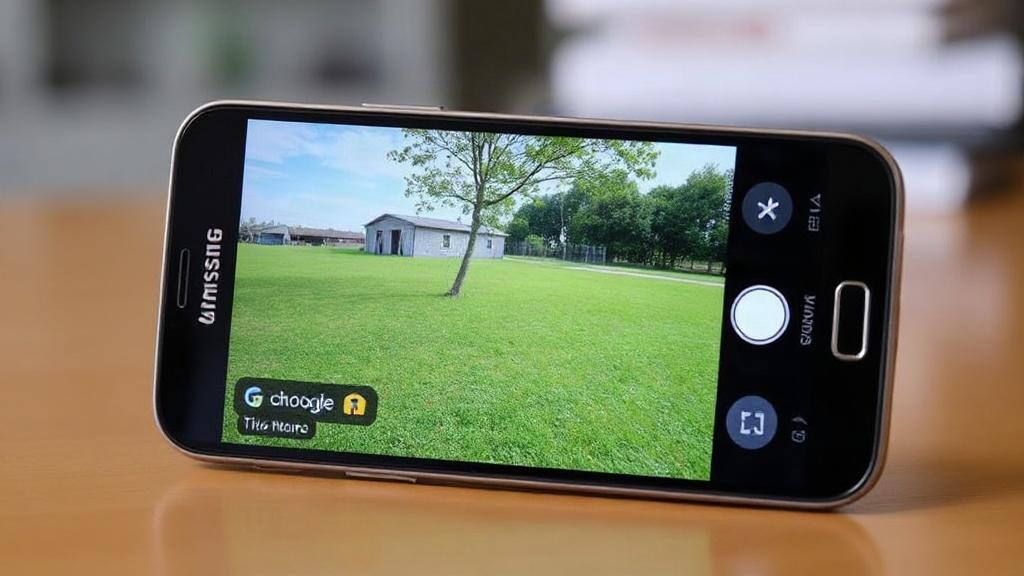
Не каждый Galaxy умеет работать одинаково удобно. На практике лучше всего подходят относительно свежие модели, где есть хорошая камера, современная версия Android и актуальные функции Samsung для связи с ПК. Чем новее устройство, тем больше шансов, что все пройдет без сюрпризов.
Важен и компьютер. Нужна актуальная версия Windows или поддерживаемое приложение для видеосвязи, а иногда еще и фирменные сервисы Samsung. Если на ноутбуке давно не обновлялась система, а на телефоне стоит устаревшая прошивка, лучше сначала привести оба устройства в порядок. Иначе можно потратить время на поиск проблемы, которой на самом деле нет.
Ниже удобно посмотреть, что обычно требуется для нормальной работы.
| Что нужно | Зачем это важно |
|---|---|
| Samsung Galaxy с хорошей камерой | От этого зависит качество изображения |
| Современная версия Android и One UI | Нужна для совместимости с функциями Samsung |
| Компьютер с Windows или поддерживаемым ПО | Именно он принимает видеопоток со смартфона |
| Стабильный Wi‑Fi или кабель USB | Без нормального соединения картинка будет срываться |
| Хорошее освещение | Даже лучшая камера плохо показывает в темной комнате |
Самый удобный способ: использовать фирменные возможности Samsung и Windows
Если у вас Galaxy и компьютер на Windows, сначала стоит проверить, доступны ли встроенные средства связи между устройствами. Samsung развивает экосистему так, чтобы смартфон и ПК могли работать почти как одно целое. Для видеозвонков это особенно удобно, потому что не приходится ставить случайные приложения сомнительного качества.
Обычно схема выглядит так: телефон и компьютер подключаются к одной сети или связываются через кабель, после чего ПК получает изображение со смартфона. Дальше в приложении для звонков выбирается источник видео. Внешне процесс несложный, но детали могут отличаться в зависимости от модели Galaxy и версии Windows.
Мне доводилось настраивать такую связку для домашнего рабочего места, когда встроенная камера ноутбука начала выдавать совсем слабую картинку. После подключения Galaxy к компьютеру качество разговора стало настолько лучше, что коллеги сразу спросили, не купил ли я отдельную камеру. На деле все решилось с помощью уже имеющегося телефона.
Что проверить перед началом
Сначала убедитесь, что на смартфоне включены актуальные обновления системы. На компьютере тоже не помешает проверить обновления Windows и драйверов. Это не самый увлекательный этап, зато он часто избавляет от половины проблем еще до их появления.
Затем стоит проверить, что телефон не находится в энергосберегающем режиме, а приложение, которое будет передавать видео, имеет доступ к камере и микрофону. Если доступа нет, изображение не появится, как бы аккуратно вы ни ставили смартфон.
Как настроить соединение без лишней суеты
Обычно удобнее всего начать с фирменных инструментов Windows и Samsung, если они доступны на вашем устройстве. После этого смартфон можно использовать как камеру в программах видеосвязи, которые умеют брать видео не только с обычной веб-камеры, но и с внешнего источника.
Если все подключено верно, в списке камер появится новый вариант. Дальше остается выбрать его в Zoom, Microsoft Teams, Google Meet или другом сервисе, которым вы пользуетесь. Важно только заранее проверить изображение, а не делать это уже во время важного разговора.
Подключение через USB: надежный вариант для стабильной картинки
Проводное подключение часто работает спокойнее беспроводного. Оно меньше зависит от качества Wi‑Fi, а значит, видео реже подтормаживает и не распадается на квадраты. Если вам нужен предсказуемый результат, USB обычно оказывается самым практичным решением.
Кроме стабильности, у провода есть еще одно достоинство: телефон не разряжается так быстро, как при передаче видео по сети. Это особенно заметно, если звонок длинный. За час-полтора беспроводной режим может заметно посадить аккумулятор, а кабель эту проблему смягчает.
Сценарий простой. Подключаете Galaxy к компьютеру качественным USB-кабелем, подтверждаете передачу данных, если система просит это сделать, и затем выбираете смартфон в качестве источника видео в нужной программе. Иногда Windows сама подхватывает устройство без дополнительных шагов, но лучше не рассчитывать на удачу, а проверить все вручную.
Когда USB предпочтительнее Wi‑Fi
Проводной вариант лучше, если связь в квартире нестабильная, если рядом много сетей, если вы работаете в офисе с перегруженным роутером или если собираетесь долго говорить по видео. Плюс в том, что вы не зависите от случайных помех и не переживаете, что соединение оборвется в середине важной встречи.
Еще один плюс касается качества передачи. При хорошем кабеле и нормальном порте картинка идет ровно, без заметных провалов. Для людей, которые проводят много онлайн-встреч, это часто становится решающим аргументом.
Беспроводной способ: когда важно обойтись без кабеля
Не всегда хочется сидеть рядом с ноутбуком, привязанным проводом. Иногда нужно поставить смартфон на штатив, отойти чуть дальше или просто сохранить на столе больше свободы. Тогда удобнее подключать Galaxy по Wi‑Fi, если выбранное приложение и система это поддерживают.
Беспроводной режим хорош тем, что позволяет быстро переставить телефон в более удачное место. Можно поднять его выше, отодвинуть от клавиатуры, повернуть в нужную сторону. Для домашнего офиса это полезно, потому что ракурс часто важнее, чем кажется на первый взгляд.
Но у такого способа есть слабое место: сеть должна быть достаточно надежной. Если роутер старый, а в комнате слабый сигнал, видео начнет заикаться. В этом смысле беспроводное подключение всегда требует немного больше внимания.
Как снизить риск задержек
Лучше подключаться к сети 5 ГГц, если роутер и телефон это поддерживают. Такой диапазон обычно стабильнее и быстрее, чем 2,4 ГГц, особенно в квартире с множеством устройств. Если такой возможности нет, стоит хотя бы подойти ближе к роутеру.
Полезно закрыть на телефоне лишние приложения, особенно те, что активно используют интернет. Фоновые загрузки, облачные синхронизации и онлайн-игры могут съедать ресурсы. На видеозвонке это быстро заметно.
Как выбрать удачное место для телефона
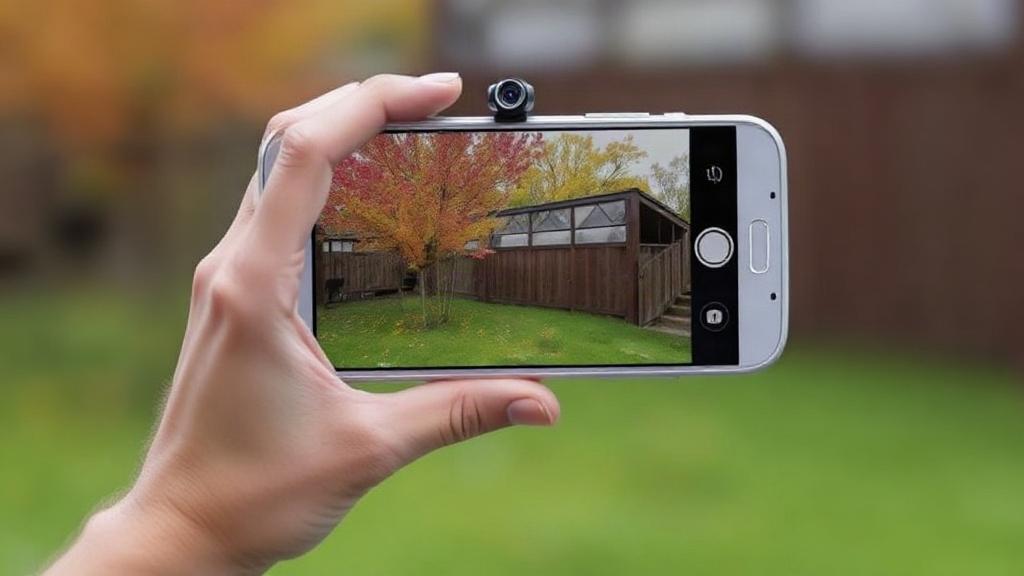
Даже хороший Galaxy не спасет, если он стоит в случайном месте, где в кадре виден потолок, полки и часть кухонной мебели. Камера любит простую композицию. Лучше заранее подумать, что именно будет позади вас и как телефон будет смотреть на лицо.
Обычно самая удачная высота та, при которой камера находится чуть выше уровня глаз. Тогда лицо выглядит естественно, а взгляд не уходит вниз. Если телефон стоит слишком низко, кадр сразу становится менее удачным, даже если картинка сама по себе отличная.
Для устойчивости полезен держатель, мини-штатив или хотя бы твердая подставка. Телефон не должен шататься от каждого движения стола. Если рядом есть провод, он тоже не должен тянуть устройство в сторону.
Несколько простых приемов для аккуратного кадра
Первое, что стоит сделать, это убрать из фона лишние детали. Не потому что так “правильнее”, а потому что зритель не должен отвлекаться на то, что происходит за вашей спиной. Одна полка, окно или нейтральная стена работают лучше, чем хаотичная комната.
Второй момент касается поворота камеры. Иногда лучше использовать основную камеру смартфона, а не фронтальную, если схема подключения это допускает. Основная камера почти всегда заметно качественнее. Но такой вариант требует зеркала или отдельного экрана для контроля кадра, так что не всегда он удобен.
Свет решает больше, чем кажется
Когда говорят о качестве видео, чаще всего вспоминают мегапиксели, хотя в реальной жизни намного важнее свет. Хорошее освещение делает изображение чище, убирает шум и помогает камере быстрее фокусироваться. Даже простой настольной лампы может хватить, если поставить ее грамотно.
Лучше, если свет идет спереди и немного сбоку, а не строго из-за спины. В противном случае лицо превращается в темный силуэт на фоне яркого окна. Такой эффект сложно исправить одной только камерой.
Я однажды пробовал вести звонок вечером у окна, когда за спиной уже был сумеречный двор, а в комнате горела единственная лампа под потолком. Картинка получилась заметно хуже, чем в другой раз, когда я просто развернул стол к свету и добавил небольшую лампу рядом с монитором. Разница оказалась сильнее, чем между двумя разными телефонами.
Что делать, если света мало
Если естественного света нет, не стоит надеяться, что камера все исправит сама. Гораздо разумнее добавить источник света, чем потом пытаться вытащить изображение фильтрами. Иногда достаточно недорогой лампы с мягким светом.
Не лучшая идея — садиться спиной к яркому окну. Камера будет пытаться подстроиться под светлое пятно за вами, а лицо уйдет в тень. Лучше повернуть стол так, чтобы окно было сбоку или перед вами.
Микрофон: о нем тоже стоит подумать заранее
Использование телефона как камеры не отменяет вопрос звука. Если вы оставите встроенный микрофон ноутбука, картинка станет лучше, но голос может остаться посредственным. А иногда именно звук раздражает собеседников сильнее, чем видео.
У Galaxy есть собственный микрофон, и в некоторых сценариях он звучит вполне достойно. Но если вы сидите далеко от телефона или вокруг шумно, лучше использовать отдельную гарнитуру или наушники с микрофоном. Так разговор будет звучать ровнее.
Есть еще один нюанс: если телефон стоит как камера на расстоянии, а в качестве микрофона используется ноутбук, источник звука и изображения оказываются разнесены. Это не всегда плохо, но может создать ощущение, что голос и лицо немного “не совпадают”. В деловых звонках такой эффект иногда отвлекает.
Какие приложения обычно используют для видеосвязи
Большинство популярных сервисов для онлайн-встреч умеют работать с внешними камерами. Это значит, что после правильной настройки Galaxy можно использовать в Zoom, Microsoft Teams, Google Meet и похожих программах. Главное, чтобы система видела смартфон как доступный источник видео.
Перед важным звонком лучше открыть приложение заранее и проверить список камер. Иногда нужное устройство появляется не сразу, а после перезапуска программы или переподключения телефона. Это не редкость, и в ней нет ничего удивительного.
Если сервис предлагает тестовый вызов, стоит им воспользоваться. За минуту можно понять, правильно ли выставлен кадр, не слишком ли темно, не дергается ли изображение. Такие мелочи лучше решать до встречи, а не во время нее.
Как проверить, что все работает правильно
Сначала убедитесь, что в программе выбран именно телефон, а не стандартная камера ноутбука. Затем посмотрите, ровный ли кадр и не перевернуто ли изображение. Если картинка странно отражается, стоит проверить настройки поворота и ориентацию телефона.
После этого сделайте короткую запись или тестовый звонок. За несколько секунд обычно видно, насколько плавно идет видео и нет ли задержек. Это самый быстрый способ понять, получилось ли подключение.
Чего лучше избегать во время настройки
Самая частая ошибка — пытаться все собрать в последний момент, уже перед началом встречи. Тогда любой сбой воспринимается как катастрофа, хотя в спокойной обстановке его можно было бы устранить за пару минут. Лучше настроить связь заранее и оставить себе время на проверку.
Еще одна типичная проблема — слабый кабель или случайный адаптер. Если соединение рвется, виноват не всегда телефон. Иногда дело в банально некачественном проводе, который не рассчитан на стабильную передачу данных.
Не стоит также забывать о заряде батареи. Если телефон работает долго и одновременно передает видео, он разряжается быстрее, чем в обычном режиме. В идеале рядом должна быть зарядка, особенно если вы используете беспроводное подключение.
Короткий список того, что стоит проверить
- достаточный заряд телефона или подключение к питанию;
- актуальные обновления системы и приложения;
- стабильное соединение по Wi‑Fi или надежный USB-кабель;
- правильно выбранный источник камеры в программе;
- свет, который не делает лицо темным или пересвеченным;
- устойчивое положение телефона без дрожания и перекосов.
Когда лучше выбрать внешнюю веб-камеру, а не смартфон
Хотя Galaxy способен заменить веб-камеру во многих задачах, он не всегда удобнее отдельного устройства. Если вам нужно постоянно проводить длинные конференции, стримить часами или держать камеру подключенной весь день, обычная веб-камера может оказаться практичнее. Она не разряжается, не требует отдельного места и обычно подключается проще.
Есть и еще один момент. Если смартфон нужен вам во время звонка для других задач, то использовать его как камеру уже не получится без компромиссов. Внешняя камера в таких ситуациях свободнее, потому что телефон остается свободным устройством, а не частью рабочей связки.
Но для большинства бытовых и рабочих сценариев Samsung Galaxy отлично справляется. Особенно если нужно разово улучшить качество картинки, провести собеседование, выйти на онлайн-урок или заменить слабую камеру ноутбука без дополнительных покупок.
Практический сценарий: как я бы настраивал это дома
Если бы мне нужно было быстро организовать видеозвонок на Galaxy, я начал бы с проверки обновлений на телефоне и компьютере. Затем поставил бы смартфон на устойчивую подставку, выбрал хороший свет и подключил устройство к ПК тем способом, который в конкретной ситуации дает меньше проблем. Для длинного разговора я бы предпочел USB, для более свободной расстановки на столе — Wi‑Fi, если сеть надежная.
После этого я бы открыл тестовый вызов в нужном приложении, посмотрел на кадр и только потом шел в реальный звонок. Такой порядок экономит время и нервы. Самая неприятная часть онлайн-встречи обычно не в самой встрече, а в спешке перед ней.
В этом и состоит сила связки Samsung Galaxy и компьютера: вы не зависите от встроенной камеры, качество картинки можно поднять без покупки отдельного устройства, а сам процесс настройки вполне по силам обычному пользователю. Никакой магии тут нет, только внимательность к деталям.
Итоговая схема, если нужно быстро вспомнить последовательность
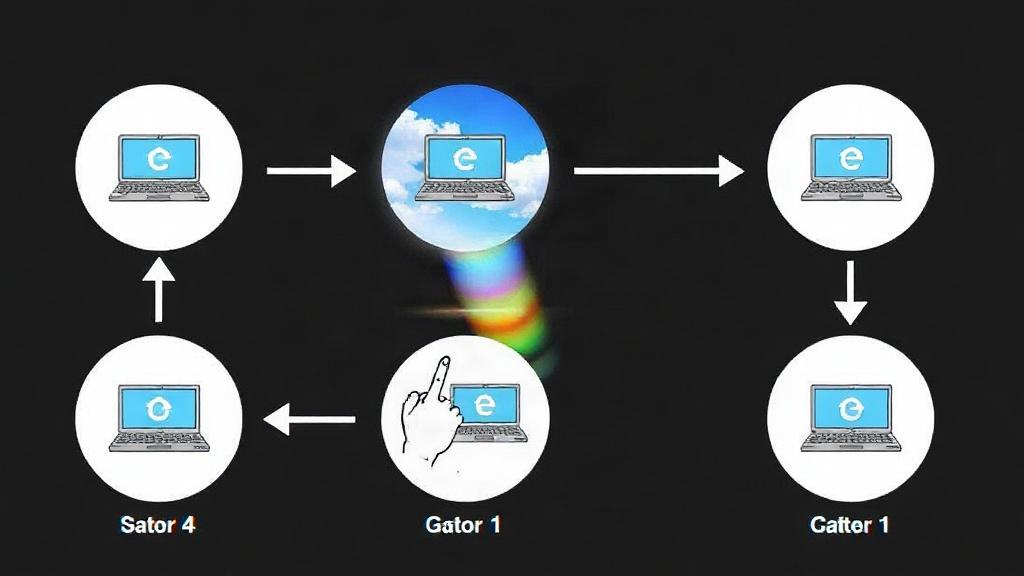
Сначала проверьте, поддерживает ли ваш Galaxy нужный режим работы с ПК. Затем обновите телефон и компьютер, выберите способ подключения, поставьте устройство на устойчивую опору и настройте освещение. После этого откройте программу для видеосвязи, выберите источник видео и сделайте тестовый вызов.
Если что-то работает не так, не спешите менять телефон или покупать камеру. Чаще всего проблема лежит в мелочах: плохом свете, неудачном кабеле, фоновых приложениях или неверно выбранном источнике в программе. Когда эти вещи приведены в порядок, Samsung Galaxy вполне уверенно выполняет роль веб-камеры и делает разговор заметно приятнее.


