

С iPhone снимать легко, а вот разбирать потом сотни фото и длинные видео на маленьком экране уже не так удобно. В какой-то момент память начинает поджимать, кадры хочется сохранить на компьютере, а искать рабочий способ в спешке не хочется. Здесь важны не красивые обещания, а понятные варианты, которые действительно работают в разных ситуациях.
У iPhone нет одного-единственного пути для передачи файлов. Можно обойтись кабелем, подключить облако, воспользоваться AirDrop на Mac или загрузить снимки через браузер. У каждого метода свои плюсы: где-то важна скорость, где-то удобство, а где-то вообще нужна только пара фотографий без лишних настроек.
Когда стоит переносить фото и видео на компьютер
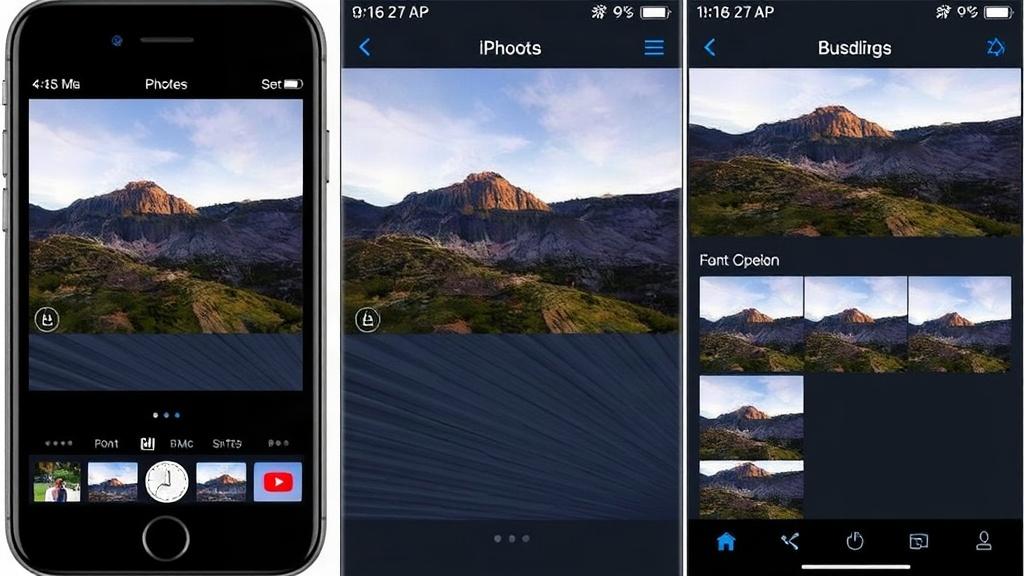
Чаще всего до этого доходят, когда на телефоне заканчивается память. Видео в 4K занимают особенно много места, и даже несколько минут съемки могут отъесть заметную часть хранилища. Если не переносить такие файлы регулярно, iPhone быстро начинает напоминать об этом уведомлениями и медленной работой.
Есть и другая причина: на компьютере удобнее редактировать, сортировать и архивировать материалы. Многие делают копию семейных снимков на жесткий диск или SSD, чтобы не держать все в одном устройстве. Это практичнее, чем надеяться только на телефон, который можно случайно утопить, уронить или просто заменить на новый.
Еще одна частая ситуация связана с работой. Если вы снимаете контент для блога, магазина или сайта, файлы почти всегда приходится отправлять на компьютер для обработки. В таком случае важны не только скорость, но и сохранение исходного качества, особенно если речь идет о видео.
Что нужно проверить перед передачей файлов
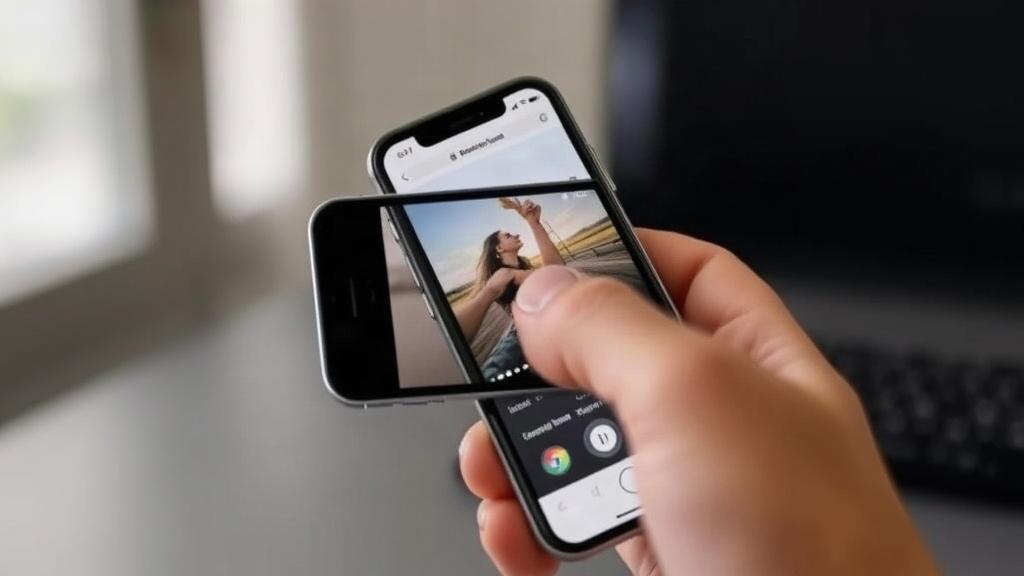
Перед началом стоит убедиться, что кабель исправен, а компьютер видит iPhone. Иногда проблема не в настройках, а в самом проводе: дешевые или изношенные кабели могут заряжать телефон, но не передавать данные. Если соединение ведет себя странно, лучше сначала заменить кабель и только потом искать причину глубже.
На iPhone после подключения может появиться запрос «Доверять этому компьютеру?». Его нужно подтвердить, иначе устройство не откроет доступ к фотографиям и видео. На ПК с Windows без этого шага часто вообще ничего не происходит, и это сбивает с толку даже тех, кто уже не первый раз переносит файлы.
Наконец, полезно проверить формат файлов. Новые iPhone часто снимают в HEIC и HEVC, потому что так экономится место. На Mac эти форматы открываются без проблем, а на Windows иногда нужен дополнительный просмотрщик или автоматическая конвертация при копировании.
Самый простой путь: кабель и компьютер

Если нужен надежный и быстрый способ, кабель по-прежнему остается самым понятным вариантом. Он не зависит от скорости интернета, не требует регистрации в облаке и подходит для большого объема файлов. Особенно это удобно, если нужно забрать сразу весь архив за месяц или за поездку.
На Mac процесс обычно проходит без лишних движений. Подключаете iPhone, открываете приложение «Фото» или «Захват изображений», выбираете нужные снимки и импортируете их. Для видео этот способ тоже подходит, если файлы лежат в библиотеке «Фото» и доступны для импорта.
На Windows схема чуть отличается, но тоже несложная. После подключения iPhone появляется как устройство с изображениями, и файлы можно копировать вручную через Проводник или импортировать через приложение «Фотографии». Иногда именно ручное копирование оказывается удобнее, если нужны только отдельные папки и не хочется тратить время на импорт всего подряд.
Как перенести фото и видео на Mac
Если у вас Mac, чаще всего проще всего открыть приложение «Фото». После подключения iPhone он появляется в боковой панели, и система предлагает импортировать новые снимки. Можно выбрать все файлы сразу или отметить только часть, если нужен выборочный перенос.
Еще один удобный инструмент на Mac — «Захват изображений». Он нравится тем, кто не хочет зависеть от медиатеки «Фото» и предпочитает хранить файлы в обычных папках. В этом случае изображения и видео можно сохранить туда, куда нужно, без лишней сортировки внутри приложения.
Для тех, кто много снимает, это особенно полезно. После съемки в поездке я несколько раз переносил материал именно так: подключил телефон, забрал файлы в отдельную папку по дате, а потом уже спокойно разобрал их на компьютере. На большом экране сортировка идет заметно быстрее, чем на телефоне.
Как перенести фото и видео на Windows
На компьютере с Windows iPhone обычно появляется в разделе устройств, но для доступа к снимкам нужна папка DCIM. В ней хранятся фото и видео, которые можно копировать вручную. Это самый прямой способ, если вы не хотите ставить лишние программы.
У метода есть тонкость: файлы могут быть разбросаны по нескольким папкам, и названия будут не слишком говорящими. Зато перенос проходит быстро, а итоговые файлы остаются в оригинальном качестве. Для больших архивов это часто важнее красивой структуры в момент копирования.
Если через Проводник файлы не открываются или не копируются, можно попробовать приложение «Фотографии» в Windows. Оно умеет импортировать медиатеку с телефона и может упростить работу, если файлов очень много. Иногда это помогает и тогда, когда система капризничает при ручном доступе к папке.
AirDrop для тех, у кого есть Mac
Когда рядом стоит Mac, AirDrop становится почти самым приятным способом. Не нужен кабель, не нужно подключать телефон вручную, достаточно включить Wi-Fi и Bluetooth на обоих устройствах. Передача идет напрямую, и это особенно удобно, если нужно отправить несколько снимков сразу после съемки.
AirDrop хорошо подходит для коротких задач. Отправить пару видео, перекинуть лучшие кадры с прогулки, быстро забрать снимок для письма или презентации — все это делается за минуты. Если файлов много и они тяжелые, кабель все же обычно быстрее и стабильнее.
Есть и маленькое ограничение: устройства должны находиться рядом. Если Mac уходит в сон, а на iPhone выключены нужные параметры доступа, передача может не начаться. Впрочем, это легко исправляется прямо в панели управления и настройках AirDrop.
iCloud Фото: когда нужен доступ с любого устройства
Если хочется, чтобы фото и видео сами оказывались и на телефоне, и на компьютере, помогает iCloud Фото. После включения этой функции снимки загружаются в облако и синхронизируются между устройствами с одним Apple ID. На Mac они появляются автоматически, а на Windows доступны через iCloud для Windows или веб-версию iCloud.
Главное удобство здесь в том, что вручную ничего каждый раз переносить не нужно. Новый кадр, сделанный на iPhone, спустя некоторое время окажется в облаке, а потом станет доступен на компьютере. Это особенно полезно, если вы работаете сразу на нескольких устройствах и не хотите помнить, где лежит последняя версия файла.
Но у облака есть свои границы. Бесплатно Apple дает 5 ГБ, и этого быстро становится мало, если хранить много фото и тем более видео. Поэтому iCloud Фото подходит тем, кто готов оплачивать дополнительное место или хранит в облаке только часть своей библиотеки.
Как использовать iCloud на Mac
На Mac достаточно войти в тот же Apple ID и включить синхронизацию в настройках «Фото». После этого медиатека подтянется автоматически, а новые файлы будут появляться без участия пользователя. Это удобный вариант для тех, кто не хочет каждый раз заниматься ручным импортом.
Если компьютер подключен к интернету, iCloud часто работает почти незаметно. На диске можно держать оригиналы или оптимизированные версии, в зависимости от настроек. Для больших медиатек это важно: место на SSD не бесконечное, а фотографии любят быстро его занимать.
Как посмотреть iCloud на Windows
На Windows можно установить iCloud для Windows и включить синхронизацию фото. После этого снимки и видео будут доступны в папке iCloud Photos. Это не так удобно, как на Mac, но для базовой работы способ вполне годится.
Если не хочется ставить отдельную программу, можно зайти в браузере на сайт iCloud.com. Там открывается веб-версия фотоальбома, и оттуда можно скачивать нужные файлы. Метод хорош, когда вы работаете за чужим компьютером или не имеете прав на установку программ.
Импорт через облачные сервисы
Помимо iCloud, подходят и другие облака: Google Фото, Dropbox, OneDrive, Яндекс Диск. Смысл один и тот же, но реализация может отличаться. Вы загружаете снимки с iPhone в облако, а потом скачиваете их на компьютер, когда это удобно.
Такой вариант нравится тем, кто пользуется не только техникой Apple. Например, если у вас iPhone, а на работе Windows-компьютер, облачный сервис часто оказывается самым гибким решением. Он не привязывает вас к одному бренду и работает в браузере почти везде.
Сильная сторона этого подхода в том, что файлы можно хранить, не занимая память устройства. Слабая — зависимость от интернета и лимитов хранилища. Если речь идет о длинных 4K-видео, загрузка может занять заметное время, особенно при медленном соединении.
Перенос через приложения мессенджеров и почту
Иногда нужно отправить не архив, а один-два файла. Тогда многие по привычке кидают фото себе в Telegram, WhatsApp или на электронную почту. Для точечного переноса этот путь работает, особенно если важна скорость, а не идеальное качество и структура хранения.
Но здесь есть важный нюанс: мессенджеры почти всегда сжимают изображения, а видео могут ограничивать по размеру. Для семейного снимка это не страшно, а вот для материала, который потом нужно редактировать, способ уже не годится. Если нужны оригиналы, лучше не идти этим путем.
Почта тоже удобна только до определенного момента. Вложения имеют ограничение по размеру, и длинные ролики туда просто не помещаются. Так что этот вариант стоит держать как запасной, а не основной.
Файловые менеджеры и сторонние программы
Есть отдельный класс программ, которые помогают работать с iPhone как с внешним хранилищем. Такие утилиты умеют показывать содержимое телефона, копировать фото и видео, создавать резервные копии и иногда даже извлекать файлы из них. Это полезно, если стандартные средства по какой-то причине не устраивают.
Сторонние программы особенно нравятся тем, кто часто переносит большие объемы данных и хочет больше контроля над процессом. Можно выбирать конкретные папки, сортировать по дате, смотреть превью и вытаскивать только нужные материалы. Удобно, когда на телефоне уже накопилась целая съемочная история, а не пара случайных кадров.
Но здесь есть и другая сторона. Не всякая программа работает одинаково стабильно, часть из них платная, а некоторые утилиты требуют осторожности с доступом к личным данным. Поэтому лучше выбирать известные решения и читать, что именно они делают с файлами.
Когда сторонние программы действительно полезны
Они выручают, если iPhone плохо определяется стандартными средствами или если нужно работать с архивом нестандартно. Например, сохранить не только последние снимки, а старые кадры из резервной копии. Для обычного пользователя это не повседневная задача, но в сложной ситуации такие инструменты экономят время.
Еще один повод использовать их — массовая сортировка. Когда фото скапливаются за несколько месяцев, стандартный импорт бывает слишком примитивным. Дополнительная программа помогает разбить файлы по дате, устройству или альбомам и не превращать перенос в ручную разборку.
Сравнение основных способов
Чтобы не путаться в вариантах, удобно посмотреть на них рядом. Ниже простая таблица, где видно, какой способ лучше подходит под разные задачи.
| Способ | Плюсы | Минусы | Когда подходит |
|---|---|---|---|
| Кабель | Быстро, надежно, без интернета | Нужен провод и настройка доверия | Большие объемы, оригиналы, архивы |
| AirDrop | Очень удобно на Mac, без проводов | Не для больших архивов | Несколько файлов, быстрый обмен |
| iCloud Фото | Автосинхронизация, доступ с разных устройств | Может потребоваться платное хранилище | Постоянная работа с библиотекой |
| Облачные сервисы | Универсальны, работают на разных платформах | Зависят от интернета | Если нужен доступ с любого компьютера |
| Мессенджеры и почта | Быстро для пары файлов | Сжатие, ограничения размера | Мелкие разовые пересылки |
Частые проблемы и как их обойти
Иногда iPhone подключается, но компьютер его не видит. В этом случае сначала стоит сменить кабель, затем проверить разъем и попробовать другой USB-порт. На Windows полезно убедиться, что установлены нужные обновления и есть доступ к устройству после подтверждения доверия.
Если фото копируются, а видео нет, причина может быть в формате или в том, что файл еще не полностью загружен в память устройства. Такое бывает, когда в «Фото» включена оптимизация хранилища и оригинал лежит в iCloud. Тогда сначала нужно дать телефону время скачать файл полностью.
Еще одна неприятная ситуация связана с HEIC и HEVC. На современном Mac все обычно открывается без дополнительной возни, а вот на Windows иногда нужны кодеки или приложения для просмотра. Если вы часто пересылаете материалы другим людям, возможно, стоит заранее продумать, в каком формате удобнее хранить архив.
Если нужен только один альбом
Тогда не стоит запускать тяжелую синхронизацию или ставить лишние программы. Проще открыть «Фото» на iPhone, выделить нужные снимки и отправить их через AirDrop на Mac или загрузить в облако. Для небольшого альбома это самый спокойный и быстрый путь.
Если же речь идет о старой поездке или отдельной папке по дате, удобнее подключить кабель и копировать уже на компьютере. Так вы не тратите время на лишние действия и сразу получаете нужные файлы в рабочей папке.
Какой способ выбрать в реальной жизни
Если нужен один универсальный ответ, его нет. Для больших объемов и надежности лучше взять кабель. Для Mac и пары файлов очень удобно использовать AirDrop. Если нужна автоматическая синхронизация и доступ отовсюду, подойдет iCloud Фото или другой облачный сервис.
Я бы смотрел на задачу так: если файлы нужны прямо сейчас, без ожидания и без интернета, кабель вне конкуренции. Если вы просто хотите быстро перекинуть несколько удачных кадров на ноутбук, AirDrop и облако экономят время. А если задача повторяется регулярно, лучше один раз настроить синхронизацию и больше не возвращаться к этому вручную.
Удобство здесь почти всегда зависит от привычки. Кто-то годами копирует снимки через Проводник и не видит в этом проблемы. А кто-то однажды включает iCloud Фото и больше не хочет вспоминать, в какой папке лежал нужный файл. Оба подхода нормальны, если они решают вашу задачу без лишних действий.
Что стоит помнить перед хранением архива
После переноса не поленитесь проверить несколько файлов на открытие. Иногда копирование проходит без ошибок, но один ролик оказывается поврежден или сохранился не полностью. Лучше заметить это сразу, чем через полгода, когда исходник уже удален с телефона.
Полезно хранить копии в двух местах. Например, на компьютере и на внешнем диске или в облаке. Фотоархивы обычно копятся долго, а теряются внезапно, и один источник хранения всегда рискованнее двух.
Если снимаете много видео, заранее продумайте структуру папок. Дата, событие и короткая пометка работают лучше, чем хаотичные названия вроде «новая папка 7». Через несколько месяцев это сэкономит не один вечер.
Перенос фото и видео с iPhone на компьютер не обязан превращаться в техническую головоломку. У Apple и у сторонних сервисов есть несколько нормальных рабочих путей, и почти всегда можно выбрать тот, что подходит именно под вашу ситуацию. Один раз разобраться с этим проще, чем каждый раз терпеть переполненную память и искать место для очередного ролика.
