Как откатить обновление iOS, если новая версия работает плохо: что реально можно сделать и где чаще всего ошибаются

После установки свежей iOS телефон иногда начинает вести себя не так, как ожидалось: быстрее садится батарея, подлагивает интерфейс, нагревается корпус или странно работают приложения. В такой момент первая мысль обычно одна: вернуть прежнюю версию. И вот здесь важно не спешить, потому что откат на iPhone устроен не так просто, как на компьютере.
У Apple есть жесткое правило: ставить можно только те версии iOS, которые компания в данный момент подписывает. Поэтому если обновление уже закрыло «окно» для отката, вернуть старую систему обычными средствами не получится. Но пока это окно открыто, шанс есть, и действовать нужно аккуратно.
Что нужно понять до начала

Откат iOS возможен не всегда. Это не вопрос желания пользователя, а вопрос того, разрешает ли Apple установку нужной версии в данный момент. Как только компания перестает подписывать старую сборку, iPhone не примет ее через восстановление.
Из-за этого разговор об откате лучше вести без иллюзий. Если у вас есть свежая резервная копия, нужный файл прошивки и старая версия еще подписывается, шансы хорошие. Если хотя бы одного звена нет, придется искать другой путь, чаще всего через ожидание исправляющего обновления.
Я не раз видел, как люди начинали процедуру с надеждой «просто вернуть прошлую систему», а потом теряли время на бесполезные попытки. Самый полезный шаг в такой ситуации — сначала проверить, можно ли вообще поставить нужную версию, и только потом браться за кабель и компьютер.
Когда откат действительно имеет смысл
Не каждый сбой после обновления означает, что система плохая. Иногда проблема в конкретном приложении, в переполненной памяти, в старом аккумуляторе или в том, что iPhone еще несколько часов после установки обновления индексирует данные. Если телефон обновился только что, подождите хотя бы сутки.
Но бывают ситуации, когда ждать не хочется. Например, если устройство стало сильно греться без нагрузки, перестала нормально работать связь, быстро уходит заряд или появляются регулярные зависания. В таких случаях откат выглядит разумно, особенно если телефон нужен для работы и нельзя надеяться на «само пройдет».
Есть еще один важный момент: иногда старую версию хотят вернуть не из-за багов, а из-за привычки. Это уже слабая причина. Если система просто кажется непривычной, а серьезных проблем нет, лучше сначала дать себе время и разобраться с настройками, чем сразу возвращать все назад.
Что подготовить заранее
Перед восстановлением iPhone стоит собрать все необходимое. Сам процесс несложный, но он требует порядка. Ошибка на подготовительном этапе часто обходится дороже, чем сама процедура.
Понадобится компьютер с macOS или Windows, кабель для подключения iPhone и файл прошивки нужной версии iOS. На Mac с macOS Catalina и новее восстановление проходит через Finder. На более старых системах и на Windows обычно используют iTunes, если он установлен и обновлен до актуальной версии.
Сделайте резервную копию данных. Здесь есть неприятная, но важная деталь: резервная копия, созданная на более новой версии iOS, может не развернуться на более старой. Поэтому если вы хотите вернуться назад, не стоит рассчитывать, что свежий бэкап автоматически подойдет без ограничений.
Что лучше сохранить отдельно
Фотографии, заметки, важные файлы, документы из «Файлов», переписки в мессенджерах и данные банковских приложений лучше проверить заранее. Часть информации уходит в iCloud, но не стоит надеяться, что все синхронизируется без потерь.
Если у вас есть особенно важные файлы, перенесите их вручную на компьютер или в облачное хранилище. Это скучная работа, но именно она потом экономит часы нервов. Когда iPhone уже стерт и восстановлен, искать потерянное гораздо неприятнее.
Как проверить, подписывает ли Apple старую версию iOS
Это ключевой момент. Если нужная версия уже не подписывается, дальше можно не идти. Проверка занимает пару минут и сразу дает ясность.
Есть сайты, которые отслеживают статус подписания прошивок Apple. Там можно посмотреть, какая версия iOS еще доступна для восстановления. Нужно сверить модель iPhone и конкретную сборку, потому что не каждая прошивка подходит для любой модели.
Если нужная версия отмечена как неподписываемая, официальный откат закрыт. В таком случае не стоит искать сомнительные файлы или «чудо-способы» с непонятных форумов. На iPhone это обычно заканчивается ошибками при восстановлении, а не желанным результатом.
Где взять правильный файл прошивки
Файл iOS обычно скачивают в формате IPSW. Он должен строго соответствовать модели устройства. Нельзя брать «примерно подходящую» прошивку, потому что iPhone просто не примет ее.
Перед загрузкой проверьте точную модель смартфона. Она указана в настройках, в разделе с информацией об устройстве, а также на коробке и на самом корпусе в старых моделях. Ошибка в этом месте легко ломает всю процедуру.
Скачивать IPSW лучше только из надежного источника. Файл должен быть целым и не поврежденным. Если загрузка прервалась или архив оказался битым, восстановление завершится ошибкой в самый неподходящий момент.
Как откатить iOS через компьютер
Самый рабочий и понятный способ отката — восстановление через Finder или iTunes с использованием файла прошивки. Это не «обновление кнопкой», а именно полное перепрошивание устройства.
Сначала подключите iPhone к компьютеру кабелем. Если появится запрос доверия к этому компьютеру, подтвердите его на телефоне. Дальше откройте Finder на Mac или iTunes на Windows и выберите устройство в списке.
Теперь важно перейти в режим восстановления или DFU, если обычный режим не срабатывает. Для большинства пользователей хватает режима восстановления, но иногда система не дает поставить прошивку без более глубокого режима. Конкретные кнопки зависят от модели iPhone, поэтому лучше сверяться с инструкцией именно для вашего устройства.
Что происходит при восстановлении
Компьютер стирает текущую систему и записывает выбранную версию iOS заново. После этого iPhone запускается как после полной настройки. Это не косметический откат, а полноценная переустановка.
Из-за этого все данные на устройстве могут быть удалены. Если резервная копия подходит и создана вовремя, после восстановления можно вернуть хотя бы часть информации. Если копии нет, придется настраивать телефон почти с нуля.
Чтобы начать установку вручную, в Finder или iTunes обычно удерживают клавишу Option на Mac или Shift на Windows и нажимают кнопку восстановления iPhone. После этого выбирают скачанный файл IPSW. Если версия подписывается, процесс пойдет дальше.
На что обратить внимание во время процесса
Не отключайте кабель и не закрывайте программу, пока идет восстановление. На экране iPhone может появляться логотип Apple, полоса загрузки и другие служебные индикаторы. Это нормально.
Если компьютер выдает ошибку, не стоит сразу начинать все заново десять раз подряд. Лучше проверить, верно ли выбран файл, не потеряно ли соединение и действительно ли эта версия еще подписывается. Часто проблема не в самом устройстве, а в одном из этих пунктов.
Что делать с резервной копией после отката
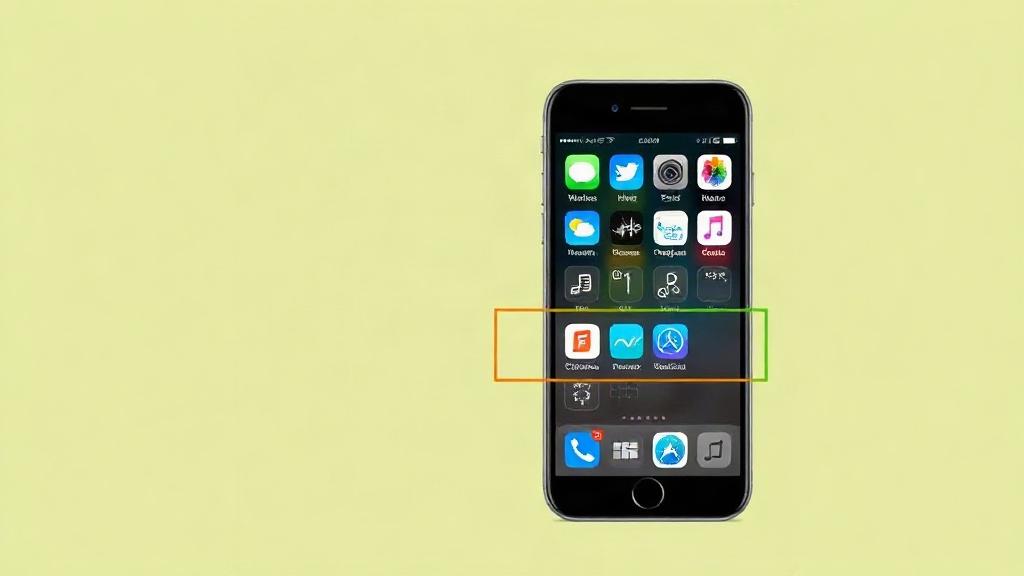
Здесь многих ждет неприятный сюрприз. Если резервная копия была создана на более новой версии iOS, восстановить ее на более старую систему может не получиться. Это ограничение Apple, и обойти его обычными средствами нельзя.
Если у вас есть резервная копия, сделанная до обновления, она подойдет намного лучше. В таком случае после первого запуска iPhone можно выбрать восстановление из iCloud или из локальной копии на компьютере. Если копия свежая, но создана уже на новой системе, рассчитывать на полное возвращение данных не стоит.
Поэтому перед откатом разумно проверить, что именно вы хотите сохранить. Иногда проще перенести вручную фотографии, контакты, заметки и часть файлов, чем надеяться на восстановление всей старой резервной копии.
Можно ли откатиться без компьютера
Короткий ответ: в большинстве случаев нет. iPhone не умеет возвращаться на старую iOS через обычные настройки, как будто это простое обновление назад. Для такого отката нужен компьютер и файл прошивки.
Иногда люди ищут «специальное приложение» на телефоне, которое якобы решает проблему в один клик. В реальности такие предложения либо бесполезны, либо опасны. Если речь идет об официальном откате iOS, без компьютера почти всегда не обойтись.
Единственное исключение — если проблема не в самой системе, а в одном приложении или настройке. Тогда можно попробовать удалить приложение, сбросить параметры сети, выключить фоновое обновление или дождаться исправления от разработчика. Это не откат iOS, но иногда именно этого хватает.
Что делать, если нужная версия уже не подписывается
Это самый неприятный сценарий. Внешне кажется, что все готово, но Apple уже закрыла установку старой сборки. В такой ситуации официальный путь отката заканчивается.
Остается несколько вариантов. Можно дождаться следующего обновления iOS, которое исправит ошибки. Можно попробовать устранить конкретную проблему точечно, если она связана не с системой в целом, а с приложением, настройками батареи, сетью или хранилищем. Иногда помогает даже обычная чистка памяти и отключение лишних служб.
Если проблемы серьезные, а ждать нельзя, иногда разумно обратиться в сервисный центр или к специалисту, который поможет проверить устройство на аппаратные причины сбоев. Но важно понимать: сервис не сможет вернуть неподписываемую версию iOS официальным способом.
Какие ошибки чаще всего мешают откату
Одна из самых частых ошибок — попытка поставить прошивку не для той модели. На первый взгляд все версии iPhone похожи, но прошивки у них разные. Ошибка в названии файла сразу ломает процесс.
Еще одна проблема — неактуальная версия iTunes или проблемы с Finder. Иногда достаточно обновить программу, перезапустить компьютер и попробовать снова. Но если ошибка связана с самим файлом или статусом подписания, переустановка программы не поможет.
Третья частая ошибка — попытка восстановить iPhone с полным зарядом ожиданий и без резервной копии. После такого отката человек получает пустое устройство и начинает срочно вспоминать пароли, документы и данные приложений. Лучше подготовиться заранее.
| Что проверять | Зачем это нужно |
|---|---|
| Подписывает ли Apple нужную версию | Без этого прошивка не установится |
| Точная модель iPhone | Чтобы скачать подходящий IPSW |
| Резервная копия | Чтобы не потерять данные после стирания устройства |
| Состояние кабеля и порта | Чтобы восстановление не прервалось на полпути |
Нужно ли делать полную очистку перед откатом
Если вы собираетесь восстанавливать iPhone через компьютер, полная очистка обычно и так входит в процесс. Дополнительно стирать данные вручную заранее не нужно. Наоборот, лишние действия только усложняют подготовку.
Но если на устройстве накопилось много мусора, и вы подозреваете, что часть проблем связана не с iOS, а с самим содержимым телефона, можно сначала сделать резервную копию и только потом переходить к восстановлению. Это особенно полезно, когда памяти почти не осталось.
Я бы не советовал устраивать хаотичную чистку в надежде ускорить откат. Лучше тратить время на проверку прошивки, бэкапа и статуса подписи. Именно там обычно прячется причина успеха или провала.
Что лучше сделать после возврата на старую iOS
Когда iPhone снова запускается на прежней версии, не спешите сразу возвращать все данные и ставить десяток приложений подряд. Сначала проверьте, как работает сеть, батарея, камера, Bluetooth и основные функции. Это поможет понять, исчезла ли проблема.
Если устройство ведет себя нормально, можно постепенно возвращать приложения и данные. Лучше делать это поэтапно, а не заливать все сразу. Так проще заметить, не мешает ли что-то конкретное.
После восстановления стоит отключить автоматическую установку обновлений, если вы не хотите повторения той же истории. Делать это нужно аккуратно, потому что совсем отказываться от обновлений тоже не лучшая идея: часть исправлений безопасности все же важна.
Что проверить в первые часы
Обратите внимание на расход батареи, температуру корпуса и скорость работы. Посмотрите, не вылетает ли сразу после запуска почта, мессенджеры, банковские программы и навигация.
Если все стабильно, можно считать откат успешным. Если же проблема осталась, значит, причина, скорее всего, не в версии iOS. Тогда нужно искать дальше: аккумулятор, память, сеть, конкретное приложение или аппаратный сбой.
Когда лучше не откатываться вовсе
Есть случаи, когда откат выглядит привлекательно, но в итоге приносит больше вреда, чем пользы. Например, если новая iOS уже закрыла старые уязвимости, а телефон используется для работы с важными данными. Возврат на старую систему может оставить устройство без свежих исправлений безопасности.
Еще один спорный случай — когда проблема не системная, а локальная. Если тормозит только одно приложение, не стоит перепрошивать весь iPhone ради него. Гораздо разумнее удалить и заново установить программу или дождаться обновления от разработчика.
Иногда сам пользователь быстро привыкает к новой системе, если дать ей немного времени. После обновления iPhone может несколько часов или даже день работать тяжелее обычного, пока завершаются фоновые процессы. Это не всегда повод для отката.
Краткий порядок действий
Если собрать всю процедуру в понятную последовательность, она выглядит так: проверить статус подписи нужной версии, найти правильный IPSW, сохранить важные данные, подготовить компьютер и подключить iPhone к восстановлению. Дальше остается пройти установку и вернуть информацию из подходящей резервной копии.
- Проверить, подписывает ли Apple нужную версию iOS.
- Скачать прошивку, подходящую именно для вашей модели iPhone.
- Сделать резервную копию и отдельно сохранить важные файлы.
- Подключить iPhone к компьютеру через Finder или iTunes.
- Запустить восстановление с выбранным IPSW.
- После установки проверить работу телефона и вернуть данные.
Этот список кажется коротким, но в нем нет лишних шагов. Если все подготовить заранее, откат проходит спокойнее и без лишней суеты.
Несколько практичных наблюдений из опыта
Чаще всего проблемы возникают не на этапе самой прошивки, а до него. Люди торопятся, не проверяют модель, скачивают не тот файл или надеются на резервную копию, которая потом не подходит. Именно поэтому подготовка важнее, чем кажется.
Еще одна вещь, которую многие недооценивают, это нормальный кабель. Старый или поврежденный провод может оборвать восстановление в самый неподходящий момент. Лучше использовать тот, в котором вы уверены, чем искать причину ошибки потом.
И наконец, если после обновления iPhone ведет себя плохо, не стоит воспринимать откат как единственный выход. Иногда спасает чистая переустановка без возврата на старую версию, иногда помогает сброс настроек сети, а иногда проблема исчезает после следующего патча от Apple. Откат полезен, но только тогда, когда он действительно доступен и оправдан.
Если все сделать аккуратно, вернуть прежнюю версию iOS вполне реально. Главное — не путать желание «сделать как было» с технической возможностью. На iPhone это разные вещи, и именно здесь чаще всего решается исход всей истории.